jpgHD Blog
Konversi dan pulihkan negatif film dengan AI
Pada negatif film, bagian terang dan gelap tampak terbalik. Hasil pindai lama juga dapat menunjukkan semburat warna yang kuat, goresan, atau noda. jpgHD dapat membantu mengubah negatif digital menjadi foto positif yang dapat dilihat dengan jelas sekaligus memperbaiki bagian yang rusak. Mulailah dengan hasil pindai yang jelas dan bandingkan hasilnya dengan sumber asli, bukan menganggap rekonstruksi AI sebagai catatan sejarah yang persis.
Gunakan hanya gambar yang Anda miliki atau berhak untuk edit.
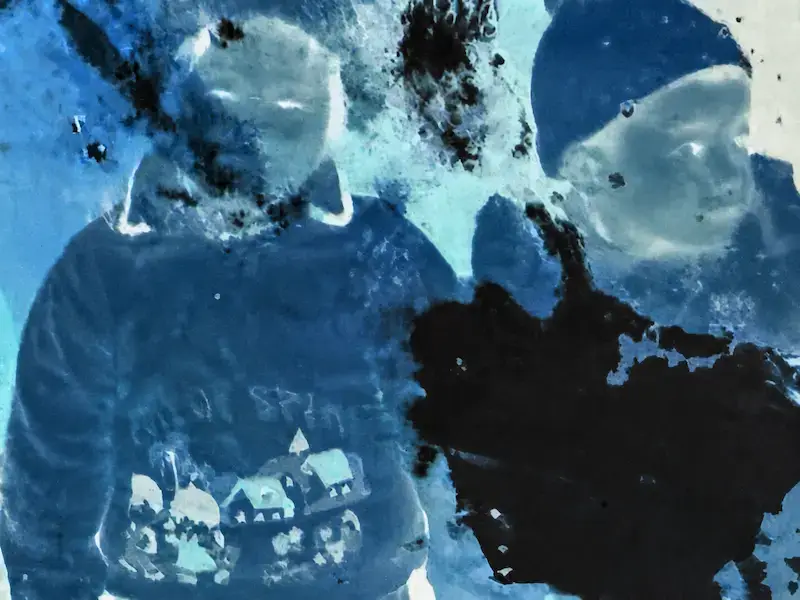 Sebelum
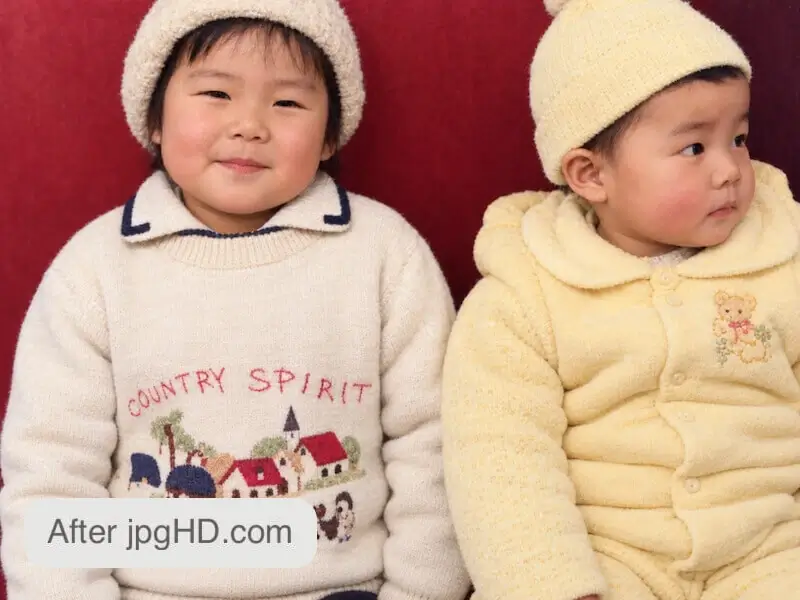 Sesudah
Konversi negatif bukan sekadar membalik warna
Negatif merekam bagian terang suatu adegan sebagai area gelap, dan bagian gelap sebagai area terang. Negatif warna sering memiliki lapisan masker berwarna jingga; gambar lain yang didigitalkan atau dibalik warnanya bisa tampak biru atau sian. Konversi ke positif mengembalikan hubungan terang-gelap yang normal, sedangkan koreksi warna menangani semburat warna dan pemudaran yang tidak merata.
Contoh di atas menyandingkan negatif dua anak yang rusak dan bernuansa biru dengan foto positif hasil restorasi. Konversi membuat adegan lebih mudah dikenali; restorasi juga memperbaiki kerusakan yang terlihat dan detail wajah. Hasilnya bergantung pada sumber, dan area yang rusak parah mungkin dibentuk ulang, bukan dipulihkan dari informasi aslinya.
Siapkan hasil pindai digital yang layak
- Digitalkan film terlebih dahulu. Gunakan pemindai film atau foto setiap bingkai dengan pencahayaan belakang yang merata dan fokus yang tajam. Memotret film yang diletakkan di meja dengan ponsel biasanya tidak menangkap detail yang terlihat melalui cahaya yang menembus film. jpgHD memproses gambar digital, bukan film fisik.
- Gunakan satu bingkai yang jelas. Pangkas tampilan antarmuka pemindai, tepi film, dan bingkai di sebelahnya tanpa memotong bagian adegan. Hindari pantulan cahaya, area terang yang kehilangan detail, dan kompresi berlebihan, serta simpan hasil pindai induk yang belum diedit.
- Periksa apakah hasil pindai berupa negatif atau positif. Jika perangkat lunak pemindai sudah menghasilkan foto positif normal, unggah versi tersebut untuk restorasi; jangan membaliknya lagi. Untuk negatif yang belum dikonversi, gunakan hasil pindai negatif sebagai sumber.
Konversi dan pulihkan gambar di jpgHD
- Unggah hasil pindai. Buka halaman utama jpgHD dan pilih gambar negatif digital. Simpan hasil pindai asli secara terpisah agar bisa dibandingkan nanti.
- Pilih Restorasi Ultra. Pilih mode foto Restorasi Ultra untuk membantu konversi dan perbaikan, lalu mulai pemrosesan. Tidak ada tombol khusus konversi negatif yang perlu diaktifkan.
- Periksa foto positifnya. Pastikan bagian terang dan gelap tampak alami, lalu periksa warna kulit, pakaian, warna latar, wajah, dan area yang rusak dalam ukuran penuh. Jika tersedia, gunakan foto cetak atau hasil pindai lain sebagai acuan warna.
- Simpan dan bandingkan. Unduh hasilnya dan simpan bersama hasil pindai negatif asli. Jika wajah atau warna tampak keliru, coba gunakan hasil pindai yang lebih baik daripada berulang kali menyempurnakan keluaran yang sama dari AI.
Lestarikan kenangan tanpa melebih-lebihkan hasilnya
Membalik warna saja tidak menghilangkan goresan atau memulihkan keseimbangan warna yang sudah pudar. Restorasi AI dapat membuat gambar lebih mudah dilihat, tetapi ciri wajah yang hilang, tulisan kecil, dan area rusak yang luas mungkin direka berdasarkan konteks. Selalu periksa bagian tersebut sebelum mencetak atau membagikan foto.
Negatif hitam-putih dapat diubah menjadi foto positif dalam skala abu-abu. Warna apa pun yang ditambahkan merupakan interpretasi, bukan bukti warna aslinya. Untuk arsip keluarga, simpan film, hasil pindai digital yang belum diedit, dan foto positif hasil suntingan sebagai versi terpisah.
Artikel terkait
- Cara memulihkan foto lama dengan AI
Panduan restorasi foto lama dengan jpgHD: siapkan hasil pindai, pilih perbaikan goresan atau pewarnaan, pahami fitur berbayar, dan periksa wajah.
- Cara memperbaiki foto tergores dan rusak
Panduan praktis menyiapkan foto dengan goresan, lipatan, dan kerusakan untuk diperbaiki dengan AI di jpgHD.
Pertanyaan umum
Bisakah saya langsung mengunggah negatif?
Ya, Anda dapat mengunggah negatif yang sudah didigitalkan dan menggunakan Restorasi Ultra untuk membantu konversi serta perbaikan. Pindai atau foto film dengan pencahayaan belakang yang sesuai terlebih dahulu; layanan ini tidak memindai film fisik.
Mengapa negatif yang sudah dikonversi masih tampak jingga atau biru?
Membalik tingkat kecerahan saja dapat menyisakan pengaruh masker film, pemudaran, atau semburat warna dari cahaya saat pemindaian. Mulailah dengan hasil pindai yang pencahayaannya merata dan periksa keseimbangan warna setelah pemrosesan. Warna asli tidak selalu dapat ditentukan secara tepat.
Bisakah AI memperbaiki setiap goresan atau detail yang hilang?
Tidak. Sebagian kerusakan yang terlihat dapat diperbaiki, tetapi area tanpa informasi yang dapat digunakan akan direkonstruksi berdasarkan konteks. Simpan sumber asli dan periksa wajah serta detail penting lainnya.
Bagaimana jika pemindai saya sudah menghasilkan foto positif?
Unggah foto positif tersebut untuk restorasi tanpa membaliknya lagi. Simpan hasil pindai asli dan bandingkan versi hasil restorasi dengan keluaran pemindai.