jpgHD Blog
Konwertuj i odnawiaj negatywy fotograficzne za pomocą AI
Na negatywie fotograficznym jasne i ciemne obszary są odwrócone. Skany starych filmów mogą też mieć silny zafarb, rysy lub plamy. jpgHD może pomóc zmienić zdigitalizowany negatyw w czytelny pozytyw i poprawić wygląd uszkodzonych obszarów. Zacznij od ostrego skanu i porównaj wynik z oryginałem, zamiast traktować rekonstrukcję AI jako dokładny zapis historyczny.
Używaj wyłącznie obrazów, które posiadasz lub możesz legalnie edytować.
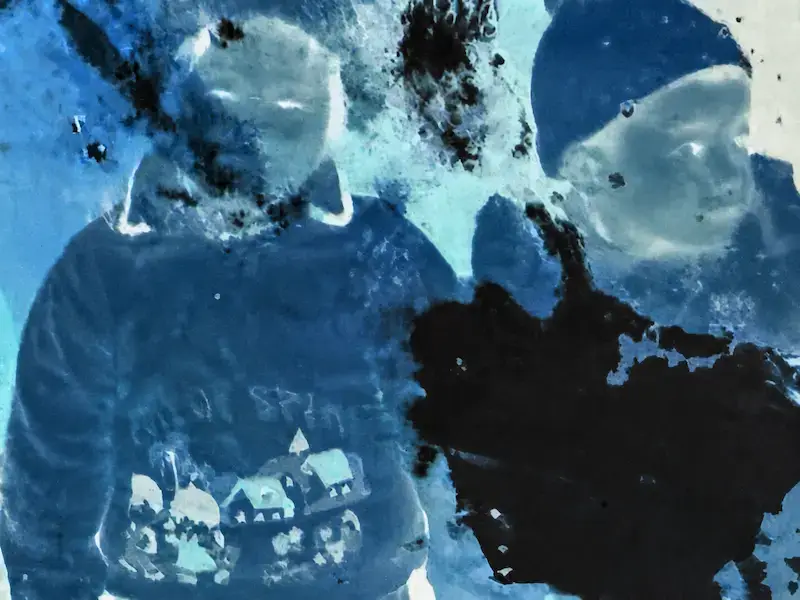 Przed
Przed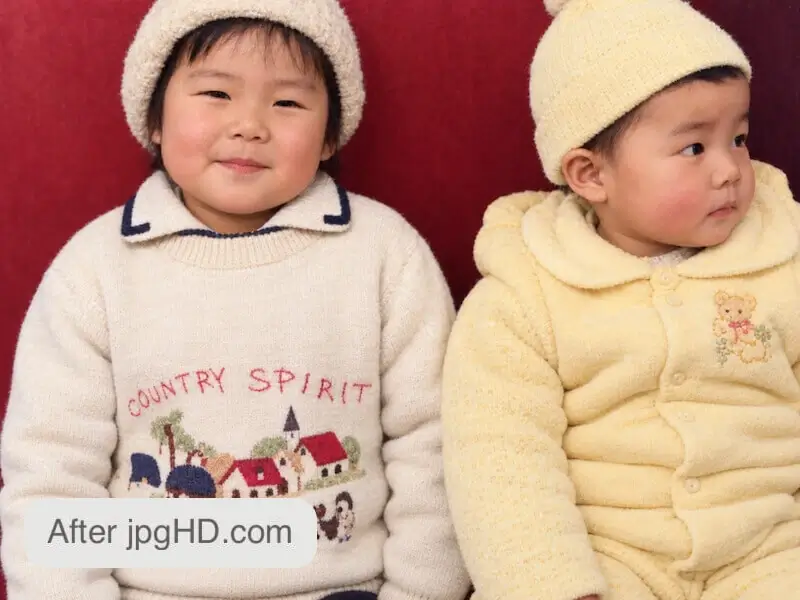 Po
PoKonwersja negatywu to więcej niż zwykłe odwrócenie barw
Negatyw zapisuje jasne części sceny jako ciemne obszary, a ciemne jako jasne. Negatywy barwne często mają pomarańczową maskę; inne zdigitalizowane obrazy lub obrazy z odwróconymi barwami mogą mieć niebieski albo cyjanowy odcień. Konwersja na pozytyw przywraca naturalną relację między tonami, a korekcja kolorów koryguje zafarb i nierównomierne blaknięcie.
Powyższy przykład zestawia uszkodzony negatyw o niebieskim zabarwieniu, przedstawiający dwoje dzieci, z odnowionym pozytywem. Konwersja sprawia, że scena staje się czytelna; renowacja dodatkowo poprawia wygląd widocznych uszkodzeń i szczegółów portretów. Wynik zależy od materiału źródłowego, a mocno uszkodzone obszary mogą zostać zrekonstruowane, zamiast odtworzone na podstawie zachowanych informacji.
Przygotuj odpowiedni skan cyfrowy
- Najpierw zdigitalizuj film. Użyj skanera do filmów lub sfotografuj klatkę z równomiernym podświetleniem od tyłu i precyzyjnie ustawioną ostrością. Zdjęcie filmu leżącego na stole, wykonane telefonem, zwykle nie oddaje szczegółów widocznych w świetle przechodzącym przez film. jpgHD przetwarza obraz cyfrowy, a nie fizyczny film.
- Pracuj na jednej ostrej klatce. Przytnij obraz tak, aby usunąć interfejs skanera, brzegi filmu i sąsiednie klatki, nie ucinając samej sceny. Unikaj odblasków, utraty szczegółów w jasnych partiach i silnej kompresji. Zachowaj niezmienioną kopię wzorcową skanu.
- Sprawdź, czy skan jest negatywem, czy pozytywem. Jeśli program do skanowania utworzył już zwykły pozytyw, prześlij tę wersję do renowacji i nie odwracaj jej barw ponownie. Jeśli negatyw nie został jeszcze przekonwertowany, użyj jego skanu jako obrazu źródłowego.
Przekonwertuj i odnów obraz w jpgHD
- Prześlij skan. Otwórz stronę główną jpgHD i wybierz cyfrowy obraz negatywu. Zachowaj oryginalny skan osobno, aby później móc porównać go z wynikiem.
- Wybierz „Ultra przywrócenie”. Wybierz tryb renowacji zdjęć „Ultra przywrócenie”, który może pomóc w konwersji i naprawie, a następnie rozpocznij przetwarzanie. Nie ma osobnego przełącznika konwersji negatywów, który trzeba włączyć.
- Sprawdź pozytyw. Upewnij się, że jasne i ciemne obszary wyglądają naturalnie, a następnie obejrzyj w pełnym rozmiarze odcienie skóry, ubrania, kolory tła, twarze i uszkodzone miejsca. Jeśli masz odbitkę lub inny skan, użyj ich jako punktu odniesienia przy ocenie kolorów.
- Zapisz i porównaj. Pobierz wynik i przechowuj go razem z oryginalnym skanem negatywu. Jeśli twarz lub kolor wyglądają nieprawidłowo, spróbuj uzyskać lepszy skan, zamiast wielokrotnie ulepszać ten sam wygenerowany już obraz.
Zachowaj wspomnienia, nie przeceniając wyniku
Samo odwrócenie kolorów nie usuwa rys ani nie przywraca równowagi barw wyblakłego zdjęcia. Renowacja za pomocą AI może poprawić czytelność obrazu, ale brakujące rysy twarzy, drobne napisy i duże uszkodzone obszary mogą zostać odtworzone na podstawie domysłów wynikających z kontekstu. Zawsze sprawdzaj te miejsca przed wydrukowaniem lub udostępnieniem zdjęcia.
Czarno-biały negatyw można przekształcić w pozytyw w skali szarości. Każdy dodany kolor jest interpretacją, a nie dowodem na oryginalną kolorystykę. W rodzinnym archiwum przechowuj film, niezmieniony skan cyfrowy i edytowany pozytyw jako osobne wersje.
Powiązane artykuły
- Jak odrestaurować stare zdjęcia za pomocą AI
Poznaj sposób poprawy wyblakłych, miękkich i monochromatycznych zdjęć w jpgHD z zachowaniem charakteru oryginału.
- Jak naprawiać porysowane i uszkodzone zdjęcia
Praktyczny poradnik przygotowania zdjęć z rysami, zagięciami i uszkodzeniami do naprawy AI w jpgHD.
Często zadawane pytania
Czy mogę przesłać negatyw bezpośrednio?
Tak, możesz przesłać zdigitalizowany negatyw. Tryb „Ultra przywrócenie” może pomóc w konwersji i naprawie uszkodzeń. Najpierw zeskanuj lub sfotografuj film z odpowiednim podświetleniem od tyłu; usługa nie skanuje fizycznych filmów.
Dlaczego przekonwertowany negatyw nadal jest pomarańczowy lub niebieski?
Samo odwrócenie jasności może pozostawić zafarb maski filmu, ślady blaknięcia lub zafarb pochodzący od światła użytego przy skanowaniu. Zacznij od równomiernie oświetlonego skanu i sprawdź równowagę barw po przetworzeniu. Nie zawsze da się precyzyjnie ustalić oryginalne kolory.
Czy AI może naprawić każdą rysę i odtworzyć wszystkie brakujące szczegóły?
Nie. Można poprawić wygląd niektórych widocznych uszkodzeń, ale obszary bez użytecznych informacji są rekonstruowane na podstawie kontekstu. Zachowaj oryginał i sprawdź twarze oraz inne istotne szczegóły.
Co zrobić, jeśli skaner utworzył już pozytyw?
Prześlij pozytyw do renowacji bez ponownego odwracania barw. Zapisz oryginalny skan i porównaj odnowioną wersję z obrazem uzyskanym ze skanera.