jpgHD Blog
Filmnegative mit KI umwandeln und restaurieren
Auf einem Filmnegativ sind Hell und Dunkel vertauscht. Scans alter Filme können außerdem einen starken Farbstich, Kratzer oder Flecken aufweisen. jpgHD kann dabei helfen, ein digitalisiertes Negativ in ein normal betrachtbares Positiv umzuwandeln und beschädigte Bereiche zu verbessern. Beginnen Sie mit einem scharfen Scan und vergleichen Sie das Ergebnis mit dem Original, statt eine KI-Rekonstruktion als exaktes historisches Dokument zu betrachten.
Verwenden Sie nur Bilder, die Ihnen gehören oder die Sie bearbeiten dürfen.
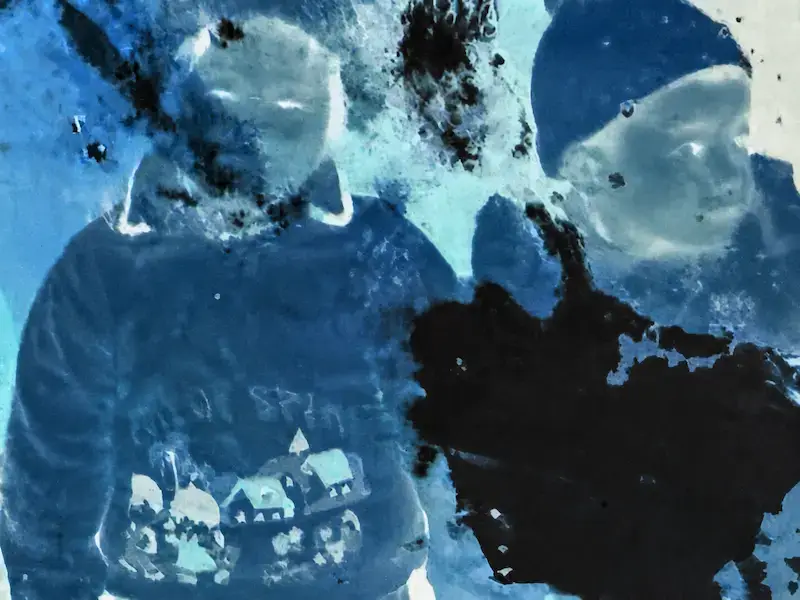 Vorher
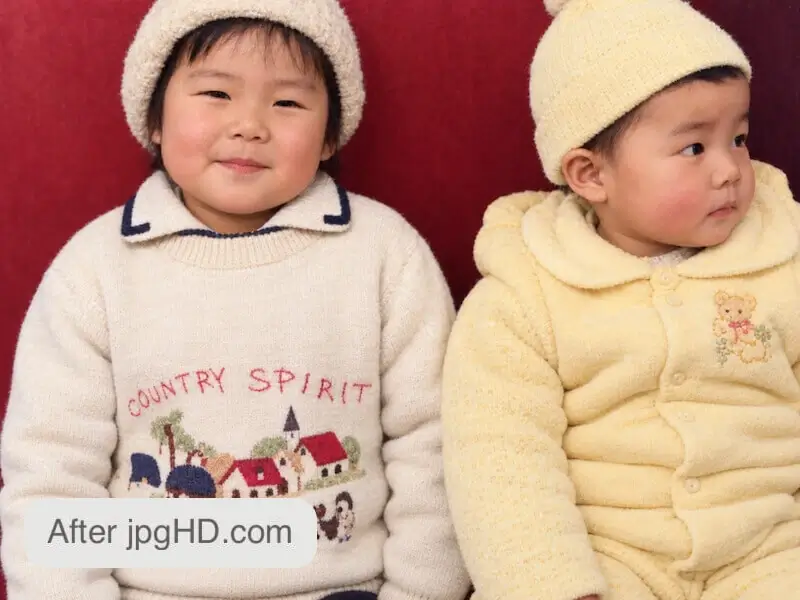 Nachher
Negativumwandlung ist mehr als eine einfache Invertierung
Ein Negativ bildet helle Bereiche einer Szene dunkel und dunkle Bereiche hell ab. Farbnegative haben häufig eine orangefarbene Maske; andere digitalisierte oder invertierte Bilder können blau oder cyanfarben wirken. Die Umwandlung in ein Positiv stellt ein natürliches Verhältnis der Tonwerte her, während die Farbkorrektur Farbstiche und ungleichmäßiges Verblassen ausgleicht.
Das Beispiel oben zeigt ein beschädigtes, blaustichiges Negativ von zwei Kindern neben dem restaurierten Positiv. Die Umwandlung macht die Szene erkennbar; die Restaurierung bessert zusätzlich sichtbare Schäden und Porträtdetails aus. Das Ergebnis hängt von der Vorlage ab. Stark beschädigte Bereiche werden unter Umständen rekonstruiert, statt anhand erhaltener Bildinformationen wiederhergestellt zu werden.
Einen geeigneten digitalen Scan vorbereiten
- Digitalisieren Sie zuerst den Film. Verwenden Sie einen Filmscanner oder fotografieren Sie das einzelne Filmbild mit gleichmäßiger Durchleuchtung und präziser Fokussierung. Ein Handyfoto von einem auf dem Tisch liegenden Film erfasst die im Durchlicht sichtbaren Details in der Regel nicht. jpgHD verarbeitet das digitale Bild, nicht den physischen Film.
- Arbeiten Sie mit einem einzelnen, scharfen Bild. Schneiden Sie die Scanneroberfläche, Filmränder und benachbarte Aufnahmen weg, ohne das eigentliche Motiv zu beschneiden. Vermeiden Sie Spiegelungen, ausgefressene Lichter und starke Komprimierung. Bewahren Sie einen unveränderten Originalscan auf.
- Prüfen Sie, ob der Scan ein Negativ oder ein Positiv ist. Wenn die Scansoftware bereits ein normales Positiv erzeugt hat, laden Sie diese Version zur Restaurierung hoch und invertieren Sie sie nicht erneut. Bei einem noch nicht umgewandelten Negativ verwenden Sie den Negativscan als Ausgangsbild.
Das Bild mit jpgHD umwandeln und restaurieren
- Laden Sie Ihren Scan hoch. Öffnen Sie die jpgHD-Startseite und wählen Sie das digitalisierte Negativ aus. Bewahren Sie den Originalscan separat auf, um ihn später mit dem Ergebnis vergleichen zu können.
- Wählen Sie „Ultra-Restaurierung“. Wählen Sie den Fotorestaurierungsmodus „Ultra-Restaurierung“, der bei der Umwandlung und Ausbesserung helfen kann, und starten Sie die Verarbeitung. Es gibt keinen separaten Schalter zur Negativumwandlung, den Sie aktivieren müssen.
- Prüfen Sie das Positiv. Kontrollieren Sie, ob helle und dunkle Bereiche natürlich wirken. Prüfen Sie anschließend Hauttöne, Kleidung, Hintergrundfarben, Gesichter und beschädigte Stellen in voller Größe. Nutzen Sie einen vorhandenen Abzug oder einen weiteren Scan als Farbreferenz, sofern verfügbar.
- Speichern und vergleichen Sie das Ergebnis. Laden Sie das Ergebnis herunter und bewahren Sie es zusammen mit dem ursprünglichen Negativscan auf. Wenn ein Gesicht oder eine Farbe nicht stimmt, versuchen Sie es mit einem besseren Scan, statt dasselbe bereits generierte Ergebnis wiederholt verbessern zu lassen.
Erinnerungen bewahren, ohne das Ergebnis zu überschätzen
Einfaches Invertieren der Farben entfernt keine Kratzer und stellt keine verblasste Farbbalance wieder her. Eine KI-Restaurierung kann die Erkennbarkeit verbessern. Fehlende Gesichtszüge, kleine Schrift und großflächig beschädigte Bereiche werden jedoch möglicherweise aus dem Kontext abgeleitet. Prüfen Sie diese Stellen immer, bevor Sie das Bild drucken oder teilen.
Aus einem Schwarzweißnegativ kann ein Graustufenpositiv entstehen. Nachträglich hinzugefügte Farben sind eine Interpretation, kein Beleg für die ursprünglichen Farben. Bewahren Sie für das Familienarchiv den Film, den unveränderten digitalen Scan und das bearbeitete Positiv als getrennte Versionen auf.
Ähnliche Artikel
- Alte Fotos mit KI restaurieren
Verbessern Sie verblasste, weiche und monochrome alte Fotos mit jpgHD, ohne den Charakter des Originals zu verlieren.
- Zerkratzte und beschädigte Fotos reparieren
Praktischer Leitfaden für Fotos mit Kratzern, Knicken und Schäden und ihre KI-Reparatur mit jpgHD.
Häufig gestellte Fragen
Kann ich ein Negativ direkt hochladen?
Ja, Sie können ein digitalisiertes Negativ hochladen. Der Modus „Ultra-Restaurierung“ kann bei der Umwandlung und Ausbesserung helfen. Scannen oder fotografieren Sie den Film vorher mit geeigneter Durchleuchtung. Der Dienst scannt keine physischen Filme.
Warum ist mein umgewandeltes Negativ immer noch orange oder blau?
Wenn nur die Helligkeitswerte invertiert werden, können die Filmmaske, Verblassungen oder ein Farbstich durch die Beleuchtung beim Scannen bestehen bleiben. Beginnen Sie mit einem gleichmäßig beleuchteten Scan und prüfen Sie nach der Verarbeitung die Farbbalance. Die ursprünglichen Farben lassen sich nicht immer genau bestimmen.
Kann KI jeden Kratzer ausbessern und jedes fehlende Detail wiederherstellen?
Nein. Manche sichtbaren Schäden lassen sich verbessern, aber Bereiche ohne verwertbare Bildinformationen werden aus dem Kontext rekonstruiert. Bewahren Sie das Original auf und prüfen Sie Gesichter und andere wichtige Details.
Was ist, wenn mein Scanner bereits ein Positiv erstellt hat?
Laden Sie das Positiv zur Restaurierung hoch, ohne es erneut zu invertieren. Speichern Sie den Originalscan und vergleichen Sie die restaurierte Version mit dem vom Scanner erzeugten Bild.