jpgHD บล็อก
แปลงและฟื้นฟูฟิล์มเนกาทีฟด้วย AI
ฟิล์มเนกาทีฟมีส่วนสว่างและส่วนมืดกลับกัน และภาพสแกนเก่าอาจมีสีเพี้ยนอย่างชัดเจน รอยขีดข่วน หรือคราบเปื้อน jpgHD ช่วยแปลงเนกาทีฟที่อยู่ในรูปดิจิทัลให้เป็นภาพโพซิทีฟที่ดูได้ตามปกติ และปรับปรุงบริเวณที่เสียหายได้ ควรเริ่มจากภาพสแกนที่ชัดเจน แล้วตรวจเทียบผลลัพธ์กับต้นฉบับ แทนที่จะถือว่ารายละเอียดที่ AI สร้างขึ้นใหม่เป็นบันทึกในอดีตที่ตรงทุกประการ
ใช้เฉพาะรูปภาพที่คุณเป็นเจ้าของหรือได้รับอนุญาตให้แก้ไขเท่านั้น
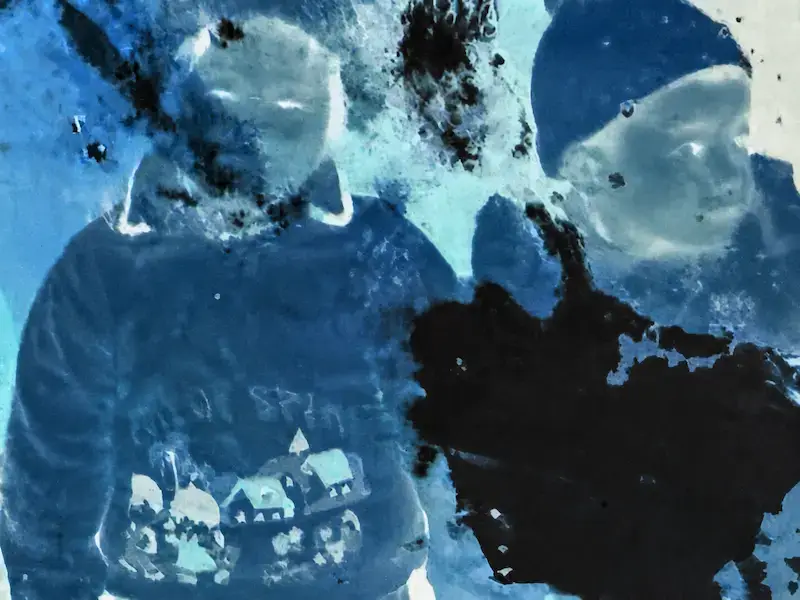 ก่อน
ก่อน หลัง
หลังการแปลงเนกาทีฟไม่ใช่แค่การกลับสี
เนกาทีฟบันทึกส่วนสว่างของฉากให้เป็นส่วนมืด และบันทึกส่วนมืดให้เป็นส่วนสว่าง ฟิล์มเนกาทีฟสีมักมีชั้นมาสก์สีส้ม ส่วนภาพอื่นที่ผ่านการแปลงเป็นดิจิทัลหรือกลับสีอาจดูเป็นสีน้ำเงินหรือสีฟ้าอมเขียว การแปลงเป็นภาพโพซิทีฟทำให้ความสัมพันธ์ของแสงเงากลับมาเป็นปกติ ขณะที่การปรับแก้สีช่วยจัดการสีเพี้ยนและสีซีดจางที่ไม่สม่ำเสมอ
ตัวอย่างด้านบนแสดงภาพเนกาทีฟโทนสีน้ำเงินที่เสียหายของเด็กสองคน เทียบกับภาพโพซิทีฟที่ฟื้นฟูแล้ว การแปลงทำให้มองเห็นฉากได้เข้าใจง่ายขึ้น ส่วนการฟื้นฟูยังช่วยปรับปรุงความเสียหายที่มองเห็นและรายละเอียดของบุคคล ผลลัพธ์ขึ้นอยู่กับภาพต้นทาง และบริเวณที่เสียหายหนักอาจถูกสร้างขึ้นใหม่จากการอนุมาน แทนที่จะกู้คืนรายละเอียดเดิมได้จริง
เตรียมภาพสแกนดิจิทัลให้เหมาะกับการใช้งาน
- แปลงฟิล์มเป็นไฟล์ดิจิทัลก่อน ใช้เครื่องสแกนฟิล์ม หรือถ่ายแต่ละเฟรมโดยมีแสงส่องจากด้านหลังอย่างสม่ำเสมอและโฟกัสให้คมชัด การใช้โทรศัพท์ถ่ายฟิล์มที่วางบนโต๊ะมักเก็บรายละเอียดที่ต้องอาศัยแสงส่องผ่านฟิล์มได้ไม่ครบ jpgHD ประมวลผลภาพดิจิทัล ไม่ได้ประมวลผลฟิล์มจริง
- ใช้ภาพที่ชัดเจนทีละหนึ่งเฟรม ครอบตัดหน้าจอโปรแกรมสแกน ขอบฟิล์ม และเฟรมข้างเคียงออก โดยไม่ตัดส่วนของฉากในภาพ หลีกเลี่ยงแสงสะท้อน บริเวณสว่างที่ขาวโพลนจนรายละเอียดหายไป และการบีบอัดมากเกินไป พร้อมเก็บภาพสแกนต้นฉบับที่ยังไม่ผ่านการแก้ไขไว้
- ตรวจว่าภาพสแกนเป็นเนกาทีฟหรือโพซิทีฟ หากโปรแกรมสแกนสร้างภาพโพซิทีฟที่มีแสงเงาปกติให้แล้ว ให้อัปโหลดภาพนั้นเพื่อฟื้นฟู ไม่ต้องกลับสีซ้ำ หากยังเป็นเนกาทีฟที่ไม่ได้แปลง ให้ใช้ภาพสแกนเนกาทีฟเป็นภาพต้นทาง
แปลงและฟื้นฟูภาพใน jpgHD
- อัปโหลดภาพสแกน เปิดหน้าแรกของ jpgHD แล้วเลือกภาพเนกาทีฟดิจิทัล เก็บภาพสแกนต้นฉบับแยกไว้เพื่อใช้เปรียบเทียบภายหลัง
- เลือกอัลตร้า รีสโตร์เรชั่น เลือกโหมดอัลตร้า รีสโตร์เรชั่นเพื่อช่วยแปลงและซ่อมแซมภาพ แล้วเริ่มประมวลผล ไม่มีสวิตช์แยกสำหรับแปลงเนกาทีฟที่ต้องเปิดใช้งาน
- ตรวจสอบภาพโพซิทีฟ ตรวจว่าส่วนสว่างและส่วนมืดดูเป็นธรรมชาติ จากนั้นตรวจดูสีผิว เสื้อผ้า สีพื้นหลัง ใบหน้า และบริเวณที่เสียหายที่ขนาดเต็ม หากมีภาพอัดเดิมหรือภาพสแกนอื่น ให้ใช้เป็นข้อมูลอ้างอิงเรื่องสี
- บันทึกและเปรียบเทียบ ดาวน์โหลดผลลัพธ์และเก็บไว้คู่กับภาพสแกนเนกาทีฟต้นฉบับ หากใบหน้าหรือสีดูไม่ถูกต้อง ให้ลองใช้ภาพสแกนที่ดีกว่า แทนการนำผลลัพธ์เดิมที่ AI สร้างขึ้นไปปรับปรุงซ้ำ ๆ
เก็บความทรงจำไว้ พร้อมเข้าใจข้อจำกัดของผลลัพธ์
การกลับสีเพียงอย่างเดียวไม่ได้ลบรอยขีดข่วนหรือคืนสมดุลสีที่ซีดจาง การฟื้นฟูด้วย AI อาจทำให้ภาพดูชัดเจนขึ้น แต่ลักษณะใบหน้าที่หายไป ตัวหนังสือขนาดเล็ก และบริเวณเสียหายขนาดใหญ่อาจถูกเติมขึ้นจากการอนุมานตามบริบท ควรตรวจสอบส่วนเหล่านี้ทุกครั้งก่อนพิมพ์หรือแชร์
เนกาทีฟขาวดำสามารถแปลงเป็นภาพโพซิทีฟระดับเทาได้ สีที่เติมลงไปเป็นเพียงการตีความ ไม่ใช่หลักฐานยืนยันว่าสีเดิมเป็นเช่นนั้น สำหรับการเก็บเป็นจดหมายเหตุของครอบครัว ควรเก็บฟิล์ม ภาพสแกนดิจิทัลที่ยังไม่ผ่านการแก้ไข และภาพโพซิทีฟที่แก้ไขแล้วแยกกัน
บทความที่เกี่ยวข้อง
- วิธีฟื้นฟูภาพถ่ายเก่าด้วย AI
เรียนรู้วิธีปรับปรุงภาพเก่าที่สีจาง นุ่ม หรือขาวดำด้วย jpgHD โดยยังคงเอกลักษณ์เดิม
- วิธีซ่อมภาพที่มีรอยขีดข่วนและเสียหาย
คู่มือเตรียมภาพที่มีรอยขีดข่วน รอยพับ และความเสียหายเพื่อซ่อมด้วย AI ใน jpgHD
คำถามที่พบบ่อย
อัปโหลดเนกาทีฟโดยตรงได้หรือไม่?
ได้ คุณสามารถอัปโหลดเนกาทีฟที่แปลงเป็นไฟล์ดิจิทัลแล้ว และใช้โหมดอัลตร้า รีสโตร์เรชั่นเพื่อช่วยแปลงและซ่อมแซมภาพ ก่อนอื่นให้สแกนหรือถ่ายฟิล์มโดยใช้แสงส่องจากด้านหลังที่เหมาะสม บริการนี้ไม่ได้สแกนฟิล์มจริง
ทำไมเนกาทีฟที่แปลงแล้วจึงยังติดสีส้มหรือสีน้ำเงิน?
การกลับค่าความสว่างเพียงอย่างเดียวอาจยังเหลือผลจากชั้นมาสก์ของฟิล์ม สีซีดจาง หรือสีเพี้ยนจากแสงที่ใช้สแกน ควรเริ่มจากภาพสแกนที่ได้รับแสงสม่ำเสมอ และตรวจสมดุลสีหลังประมวลผล สีเดิมอาจไม่สามารถระบุได้อย่างแม่นยำเสมอไป
AI ซ่อมรอยขีดข่วนหรือรายละเอียดที่หายไปได้ทุกจุดหรือไม่?
ไม่ได้ ความเสียหายที่มองเห็นบางส่วนสามารถปรับปรุงได้ แต่บริเวณที่ไม่มีข้อมูลให้ใช้งานจะถูกสร้างขึ้นใหม่ตามบริบท ควรเก็บต้นฉบับไว้และตรวจสอบใบหน้ารวมถึงรายละเอียดสำคัญอื่น ๆ
หากเครื่องสแกนสร้างภาพโพซิทีฟให้แล้วต้องทำอย่างไร?
อัปโหลดภาพโพซิทีฟเพื่อฟื้นฟูได้เลยโดยไม่ต้องกลับสีอีก เก็บภาพสแกนต้นฉบับไว้ แล้วเปรียบเทียบภาพที่ฟื้นฟูแล้วกับภาพที่ได้จากเครื่องสแกน