jpgHD Blog
Converta e restaure negativos fotográficos com IA
Em um negativo fotográfico, as áreas claras e escuras aparecem invertidas. As digitalizações de filmes antigos também podem apresentar uma forte dominante de cor, riscos ou manchas. O jpgHD pode ajudar a transformar um negativo digitalizado em uma imagem em positivo e a melhorar as áreas danificadas. Comece com uma digitalização nítida e compare o resultado com o original, em vez de tratar a reconstrução feita pela IA como um registro histórico exato.
Use apenas imagens que você possui ou tem permissão para editar.
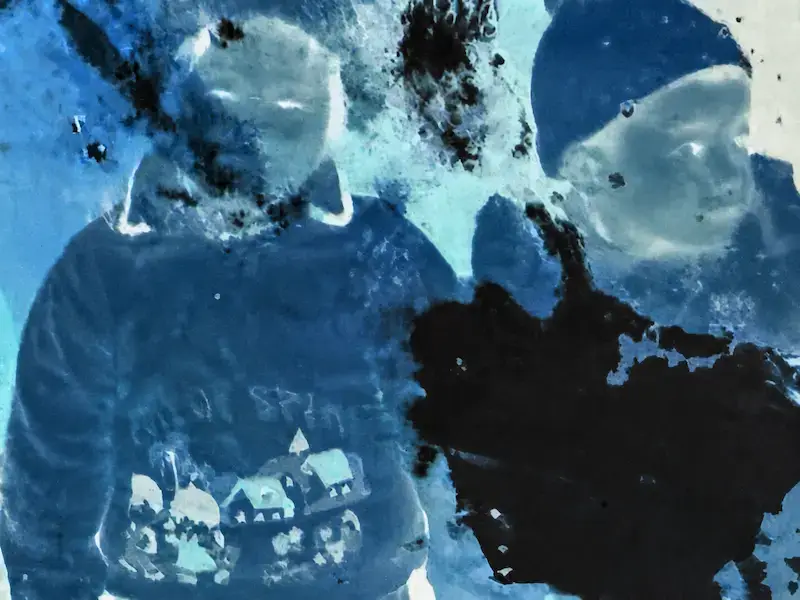 Antes
Antes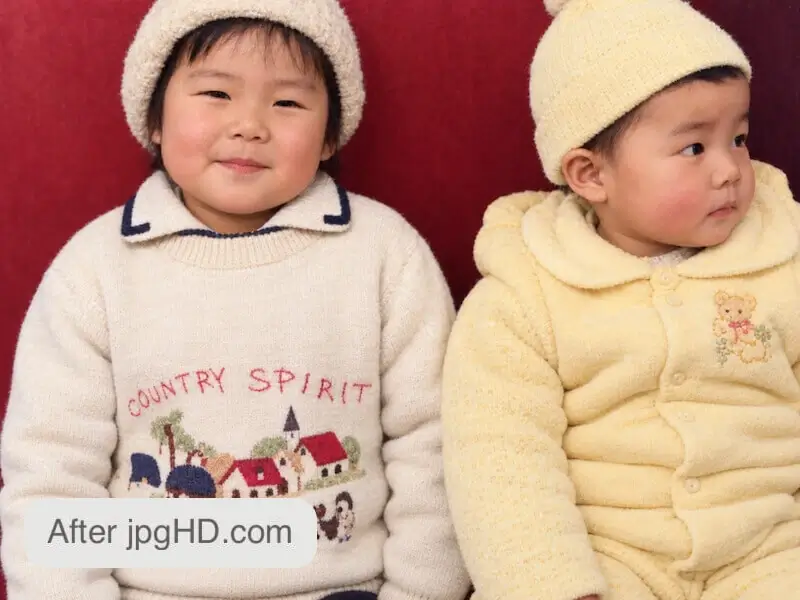 Depois
Converter um negativo vai além de inverter as cores
Um negativo registra as partes claras de uma cena como áreas escuras e as partes escuras como áreas claras. Negativos coloridos costumam ter uma máscara laranja; outras imagens digitalizadas ou invertidas podem parecer azuis ou ciano. A conversão para positivo restabelece uma relação normal entre os tons, enquanto a correção de cor trata as dominantes e o desbotamento desigual.
O exemplo acima mostra um negativo danificado, com tom azulado, de duas crianças ao lado do positivo restaurado. A conversão torna a cena compreensível; a restauração também melhora os danos visíveis e os detalhes dos retratos. Os resultados dependem da imagem de origem, e áreas muito danificadas podem ser reconstruídas, em vez de recuperadas a partir de informações preservadas.
Prepare uma digitalização adequada
- Digitalize o filme primeiro. Use um scanner de filmes ou fotografe o fotograma com iluminação uniforme por trás e foco preciso. Uma foto do filme sobre uma mesa, feita com o celular, geralmente não captura os detalhes revelados pela luz que atravessa o filme. O jpgHD processa a imagem digital, não o filme físico.
- Trabalhe com um único fotograma nítido. Recorte a interface do scanner, as bordas do filme e os fotogramas vizinhos sem cortar a cena. Evite reflexos, áreas claras sem detalhes e compressão excessiva, e mantenha uma cópia principal da digitalização sem alterações.
- Confira se a digitalização está em negativo ou em positivo. Se o programa do scanner já criou um positivo normal, envie essa versão para restauração; não a inverta novamente. Se o negativo ainda não foi convertido, use a digitalização do negativo como imagem de origem.
Converta e restaure a imagem no jpgHD
- Envie a digitalização. Abra a página inicial do jpgHD e selecione a imagem digital do negativo. Guarde a digitalização original separadamente para poder compará-la depois.
- Escolha “Restauração Ultra”. Selecione o modo de restauração de fotos “Restauração Ultra”, que pode ajudar na conversão e no reparo, e inicie o processamento. Não há uma opção separada de conversão de negativos que precise ser ativada.
- Revise o positivo. Confira se as áreas claras e escuras parecem naturais e, em seguida, examine em tamanho completo os tons de pele, as roupas, as cores do fundo, os rostos e as regiões danificadas. Se houver uma cópia impressa ou outra digitalização, use-a como referência de cor.
- Salve e compare. Baixe o resultado e guarde-o junto com a digitalização original do negativo. Se um rosto ou uma cor parecer incorreto, tente uma digitalização melhor em vez de aprimorar repetidamente a mesma imagem já gerada.
Preserve a lembrança sem superestimar o resultado
A simples inversão de cores não remove riscos nem recupera o equilíbrio de cores de uma imagem desbotada. A restauração com IA pode tornar a imagem mais compreensível, mas traços faciais ausentes, textos pequenos e grandes regiões danificadas podem ser inferidos a partir do contexto. Sempre examine essas áreas antes de imprimir ou compartilhar.
Um negativo em preto e branco pode se tornar um positivo em tons de cinza. Qualquer cor adicionada é uma interpretação, não uma prova das cores originais. Para o arquivo da família, guarde o filme, a digitalização sem alterações e o positivo editado como versões separadas.
Artigos relacionados
- Como restaurar fotos antigas com IA
Aprenda a melhorar fotos antigas desbotadas, suaves ou monocromáticas com o jpgHD preservando o caráter original.
- Como reparar fotos riscadas e danificadas
Guia prático para preparar fotos com riscos, dobras e danos para reparo com IA no jpgHD.
Perguntas frequentes
Posso enviar um negativo diretamente?
Sim, você pode enviar um negativo digitalizado. O modo “Restauração Ultra” pode ajudar na conversão e no reparo de danos. Primeiro, digitalize ou fotografe o filme com iluminação adequada por trás; o serviço não digitaliza filmes físicos.
Por que meu negativo convertido ainda está laranja ou azul?
Inverter apenas a luminosidade pode deixar a dominante da máscara do filme, o desbotamento ou a dominante causada pela luz da digitalização. Comece com uma digitalização iluminada de maneira uniforme e confira o equilíbrio de cores após o processamento. Nem sempre é possível determinar as cores originais com precisão.
A IA pode reparar todos os riscos e recuperar todos os detalhes ausentes?
Não. Alguns danos visíveis podem ser melhorados, mas áreas sem informações aproveitáveis são reconstruídas a partir do contexto. Guarde o original e confira os rostos e outros detalhes importantes.
E se meu scanner já tiver criado um positivo?
Envie o positivo para restauração sem invertê-lo novamente. Salve a digitalização original e compare a versão restaurada com a imagem produzida pelo scanner.