jpgHD Blog
Converti e restaura i negativi fotografici con l’IA
In un negativo fotografico, le zone chiare e scure sono invertite. Le scansioni di pellicole invecchiate possono presentare anche una forte dominante cromatica, graffi o macchie. jpgHD può aiutarti a trasformare un negativo digitalizzato in un’immagine positiva leggibile e a migliorare le aree danneggiate. Parti da una scansione nitida e confronta il risultato con l’originale, senza considerare la ricostruzione dell’IA un documento storico perfettamente fedele.
Usa solo immagini che possiedi o che hai il permesso di modificare.
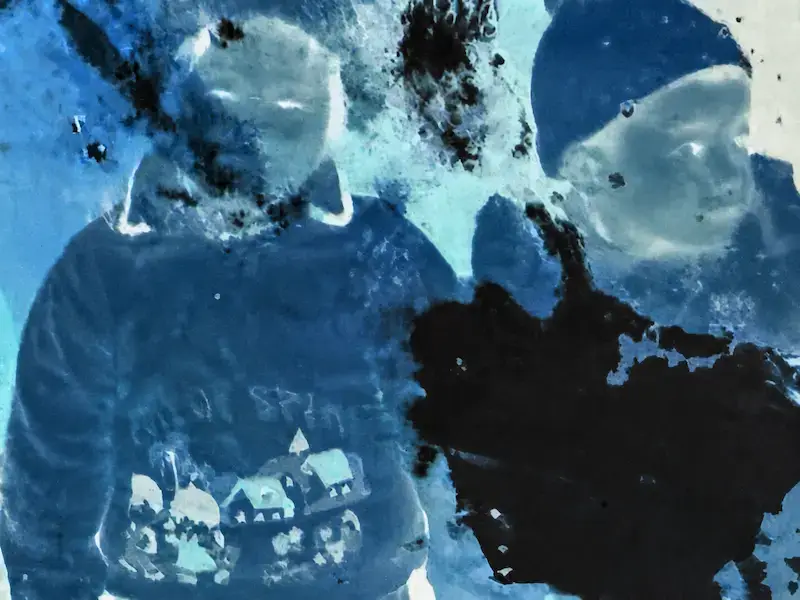 Prima
Prima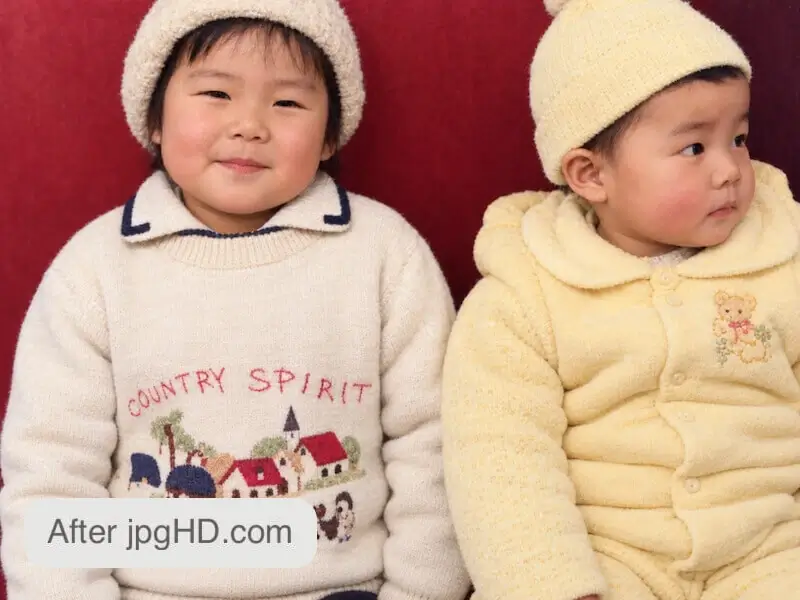 Dopo
DopoConvertire un negativo non significa solo invertire i colori
Un negativo registra le parti luminose di una scena come aree scure e le parti scure come aree chiare. I negativi a colori hanno spesso una maschera arancione; altre immagini digitalizzate o invertite possono apparire blu o ciano. La conversione in positivo ripristina un rapporto tonale normale, mentre la correzione del colore interviene sulla dominante cromatica e sullo scolorimento non uniforme.
L’esempio qui sopra affianca un negativo danneggiato, dai toni blu, che ritrae due bambini e il positivo restaurato. La conversione rende la scena leggibile; il restauro migliora anche i danni visibili e i dettagli dei ritratti. Il risultato dipende dall’immagine di partenza e le aree molto danneggiate possono essere ricostruite anziché recuperate da informazioni ancora presenti.
Prepara una scansione digitale adatta
- Digitalizza prima la pellicola. Usa uno scanner per pellicole oppure fotografa il fotogramma con una retroilluminazione uniforme e una messa a fuoco precisa. Una foto della pellicola appoggiata su un tavolo, scattata con il telefono, in genere non coglie i dettagli rivelati dalla luce che la attraversa. jpgHD elabora l’immagine digitale, non la pellicola fisica.
- Lavora su un singolo fotogramma nitido. Ritaglia l’interfaccia dello scanner, i bordi della pellicola e i fotogrammi vicini senza tagliare la scena. Evita riflessi, alte luci prive di dettaglio e compressione eccessiva, e conserva una copia originale della scansione senza modifiche.
- Controlla se la scansione è in negativo o in positivo. Se il software dello scanner ha già prodotto un normale positivo, carica quella versione per il restauro; non invertirla di nuovo. Per un negativo non ancora convertito, usa la scansione del negativo come immagine di partenza.
Converti e restaura l’immagine con jpgHD
- Carica la scansione. Apri la pagina iniziale di jpgHD e seleziona l’immagine digitale del negativo. Conserva la scansione originale separatamente per poterla confrontare in seguito.
- Scegli «Ultra restauro». Seleziona la modalità di restauro fotografico «Ultra restauro», che può aiutare nella conversione e nella riparazione, quindi avvia l’elaborazione. Non c’è un’opzione separata da attivare per la conversione dei negativi.
- Esamina il positivo. Verifica che le zone chiare e scure appaiano naturali, poi esamina a dimensione intera gli incarnati, gli abiti, i colori dello sfondo, i volti e le aree danneggiate. Se disponibile, usa una stampa esistente o un’altra scansione come riferimento per i colori.
- Salva e confronta. Scarica il risultato e conservalo insieme alla scansione originale del negativo. Se un volto o un colore non sembra corretto, prova una scansione migliore invece di migliorare ripetutamente la stessa immagine già generata.
Conserva il ricordo senza sopravvalutare il risultato
La semplice inversione dei colori non elimina i graffi e non ripristina l’equilibrio cromatico di un’immagine sbiadita. Il restauro con l’IA può rendere l’immagine più leggibile, ma i tratti del viso mancanti, le scritte minute e le grandi aree danneggiate possono essere dedotti dal contesto. Esamina sempre queste zone prima di stampare o condividere l’immagine.
Un negativo in bianco e nero può diventare un positivo in scala di grigi. Qualsiasi colore aggiunto è un’interpretazione, non una prova dei colori originali. Per l’archivio di famiglia, conserva la pellicola, la scansione digitale senza modifiche e il positivo ritoccato come versioni separate.
Articoli correlati
- Come restaurare vecchie foto con l’IA
Impara a migliorare foto vecchie sbiadite, morbide o monocromatiche con jpgHD preservandone il carattere.
- Come riparare foto graffiate e danneggiate
Guida pratica per preparare foto con graffi, pieghe e danni alla riparazione con IA di jpgHD.
Domande frequenti
Posso caricare direttamente un negativo?
Sì, puoi caricare un negativo digitalizzato. La modalità «Ultra restauro» può aiutarti a convertirlo e a riparare i danni. Prima scansiona o fotografa la pellicola con una retroilluminazione adeguata; il servizio non scansiona pellicole fisiche.
Perché il negativo convertito è ancora arancione o blu?
Invertire solo la luminosità può lasciare la dominante della maschera della pellicola, lo scolorimento o una dominante dovuta alla luce usata per la scansione. Parti da una scansione illuminata in modo uniforme e controlla l’equilibrio dei colori dopo l’elaborazione. Non è sempre possibile determinare con precisione i colori originali.
L’IA può riparare ogni graffio o recuperare tutti i dettagli mancanti?
No. Alcuni danni visibili possono essere migliorati, ma le aree prive di informazioni utilizzabili vengono ricostruite in base al contesto. Conserva l’originale e verifica i volti e gli altri dettagli importanti.
E se lo scanner ha già creato un positivo?
Carica il positivo per il restauro senza invertirlo di nuovo. Salva la scansione originale e confronta la versione restaurata con l’immagine prodotta dallo scanner.