jpgHD Blog
Cara memulihkan foto lama dengan AI
Cetakan lama dapat pudar, beresolusi rendah, atau memiliki pencahayaan tidak rata. Pemulihan hati-hati membuat adegan lebih terlihat tanpa menghapus sejarahnya.
Gunakan hanya gambar yang Anda miliki atau berhak untuk edit.
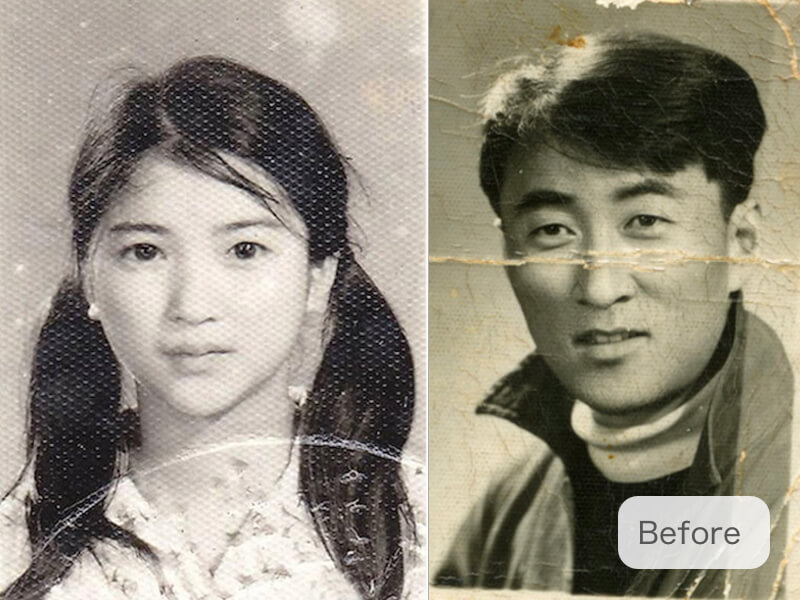 Sebelum
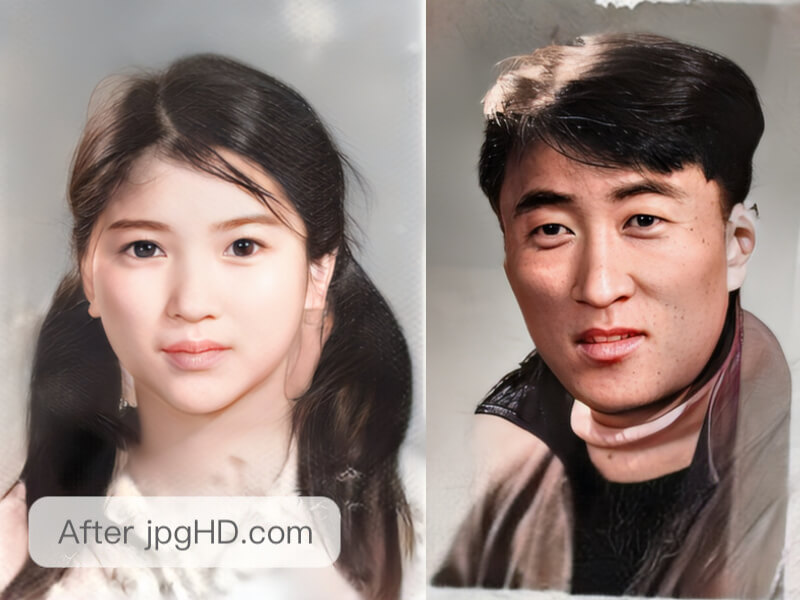 Sesudah
Mengapa alur ini membantu
Cetakan lama dapat pudar, beresolusi rendah, atau memiliki pencahayaan tidak rata. Pemulihan hati-hati membuat adegan lebih terlihat tanpa menghapus sejarahnya.
Pindai dengan cahaya merata, simpan hasil pindai asli, lalu periksa wajah, pakaian, dan latar setelah peningkatan.
Siapkan hasil pindai yang mempertahankan detail
Gunakan pemindai datar jika tersedia. Jika Anda memotret cetakan, posisikan kamera sejajar dengan foto dan gunakan cahaya yang merata. Ubah posisi lampu atau kamera sampai pantulan hilang. Sertakan seluruh foto agar tepi yang penting tidak terpotong.
Simpan hasil pindai tanpa perubahan. Pada salinan kerja, potong area meja atau pemindai yang tidak diperlukan, tetapi hindari penajaman berlebihan, penghalusan, dan ekspor JPEG berulang sebelum pemulihan. Pengeditan tersebut dapat menghilangkan butiran, garis halus, atau batas kerusakan yang sebenarnya.
Alur kerja jpgHD yang praktis
- Unggah hasil pindai asli Gunakan Pilih Gambar untuk mengunggah hasil pindai atau foto cetakan yang bersih. Hindari tangkapan layar jika berkas aslinya masih tersedia.
- Pilih mode pemulihan Untuk peningkatan standar, pilih Potret/Lanskap. Aktifkan Perbaiki Foto Tergores jika ada goresan atau kerusakan dan Anda memiliki kredit berbayar. Restorasi Ultra merupakan pilihan berbayar yang terpisah.
- Atur warna dan perbesaran Dalam mode standar, aktifkan Warnai hanya jika Anda ingin versi berwarna dari foto hitam putih. Pilih 2X atau 4X sesuai ukuran hasil yang dibutuhkan.
- Periksa biaya, lalu mulai Periksa pengaturan sebelum menekan Mulailah. Perbaikan goresan dan Restorasi Ultra masing-masing menggunakan 3 kredit per gambar. Tunggu hingga tugas selesai sebelum memeriksa hasil.
- Bandingkan dan simpan kedua berkas Unduh hasilnya, lalu bandingkan wajah, tangan, pakaian, dan bagian yang rusak dengan hasil pindai. Simpan berkas asli dan beri nama berbeda pada versi yang sudah dipulihkan.
Tips untuk hasil yang alami
- Pindai dengan cahaya merata Hindari pantulan dan bayangan saat memindai agar masalah pencahayaan tidak tertukar dengan kerusakan nyata pada cetakan.
- Pertahankan karakter aslinya Perhatikan wajah, pakaian, dan latar sebelum menyetujui hasil; pemulihan harus mengembalikan keterbacaan tanpa menghapus zamannya.
- Tangani robekan dengan hati-hati Bila lipatan atau robekan menutup informasi khas, simpan hasil pindai apa adanya dan anggap hasil olahan sebagai rekonstruksi.
Pilih peningkatan standar, perbaikan goresan, atau Restorasi Ultra
Foto yang pudar atau kecil tanpa kerusakan fisik mungkin cukup ditingkatkan dengan Potret/Lanskap. Mode standar menyediakan perbesaran 2X atau 4X dan pilihan Warnai. Memperbesar dimensi saja tidak memperbaiki robekan.
Perbaiki Foto Tergores adalah fitur berbayar dalam pengaturan foto standar untuk kerusakan yang terlihat. Restorasi Ultra adalah mode berbayar yang terpisah. Saat memilih Restorasi Ultra, kontrol 2X/4X dan Warnai tidak ditampilkan.
Peningkatan dasar tersedia dalam kuota gratis yang tercantum di halaman harga. Perbaikan goresan dan Restorasi Ultra membutuhkan kredit berbayar; masing-masing menggunakan 3 kredit untuk satu gambar. Periksa sisa kredit serta pengaturan sebelum memulai.
Periksa apakah hasil pemulihan masih sesuai dengan aslinya
Bandingkan pada ukuran saat foto akan dilihat atau dicetak, lalu periksa bagian penting pada ukuran penuh. Perhatikan bentuk mata, mulut, tangan, motif pakaian, tulisan, dan tepi goresan. Detail yang tampak lebih tajam bisa merupakan rekonstruksi yang berbeda dari foto asli.
Pewarnaan memperkirakan warna dari adegan yang terlihat; hasilnya tidak membuktikan warna asli seragam, gaun, atau bangunan. Simpan versi hitam putih jika ketepatan sejarah penting. Bila kerusakan menutupi wajah atau seluruh benda, anggap detail baru sebagai interpretasi dan simpan hasil pindai asli bersama hasil pemulihan.
Artikel terkait
- Cara memperbaiki foto tergores dan rusak
Panduan praktis menyiapkan foto dengan goresan, lipatan, dan kerusakan untuk diperbaiki dengan AI di jpgHD.
- Konversi dan pulihkan negatif film dengan AI
Ubah negatif film yang sudah didigitalkan menjadi foto positif dengan jpgHD. Pelajari cara menyiapkan hasil pindai, memperbaiki kerusakan yang terlihat, memeriksa warna, dan menyimpan sumber aslinya.
Pertanyaan umum
Apakah restorasi foto lama bisa dicoba gratis?
Anda dapat mencoba peningkatan standar dalam kuota gratis yang tersedia. Perbaiki Foto Tergores dan Restorasi Ultra merupakan fitur berbayar; masing-masing memakai 3 kredit per gambar. Periksa halaman harga untuk kuota dan batas unggahan terbaru.
Kapan memilih perbaikan goresan atau Restorasi Ultra?
Pilih Potret/Lanskap dengan Perbaiki Foto Tergores untuk cetakan rusak jika Anda ingin memakai kontrol perbesaran dan pilihan pewarnaan standar. Restorasi Ultra adalah mode berbayar terpisah. Bandingkan hasil dengan pindai asli; keduanya tidak menjamin rekonstruksi yang tepat untuk informasi yang hilang.
Apakah Warnai mengembalikan warna asli?
Tidak. AI memperkirakan warna yang masuk akal. Nonaktifkan Warnai untuk mempertahankan tampilan hitam putih, atau simpan kedua versi jika Anda memilih pewarnaan.
Bisakah wajah yang tertutup robekan dipulihkan dengan tepat?
AI dapat merekonstruksi wajah yang masuk akal dari konteks yang tersisa, tetapi tidak dapat memastikan ciri yang sudah hilang. Bandingkan dengan foto asli lain jika tersedia dan simpan sumber yang rusak.
Apa yang perlu disimpan setelah memulihkan foto keluarga?
Simpan hasil pindai tanpa perubahan, berkas hasil pemulihan, dan nama yang membedakan versi edit. Pastikan Anda memiliki izin sebelum membagikan atau memublikasikan foto.