jpgHD Blog
Convierte y restaura negativos fotográficos con IA
En un negativo fotográfico, las zonas claras y oscuras aparecen invertidas. Los escaneos de películas antiguas también pueden presentar una dominante de color intensa, arañazos o manchas. jpgHD puede ayudarte a convertir un negativo digitalizado en una imagen en positivo y a mejorar las zonas dañadas. Empieza con un escaneo nítido y compara el resultado con el original, en lugar de considerar la reconstrucción de la IA como un registro histórico exacto.
Usa solo imágenes que poseas o tengas permiso para editar.
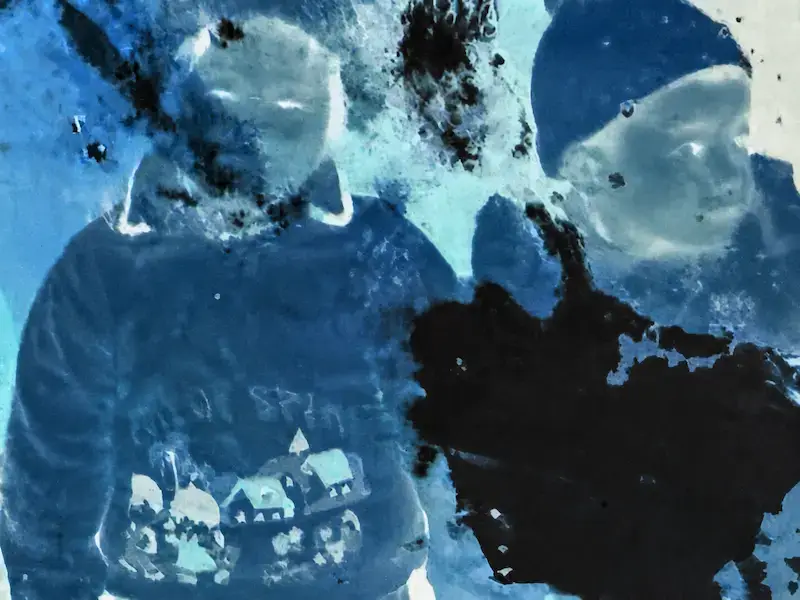 Antes
Antes Después
Convertir un negativo es algo más que invertir los colores
Un negativo registra las partes luminosas de una escena como zonas oscuras y las partes oscuras como zonas claras. Los negativos en color suelen tener una máscara naranja; otras imágenes digitalizadas o invertidas pueden verse azules o cian. La conversión a positivo restablece una relación tonal normal, mientras que la corrección de color trata las dominantes y la decoloración desigual.
El ejemplo de arriba muestra un negativo dañado, de tono azulado, en el que aparecen dos niños, junto a su versión en positivo restaurada. La conversión permite apreciar la escena; la restauración también mejora los daños visibles y los detalles de los retratos. Los resultados dependen de la imagen de origen, y las zonas muy dañadas pueden reconstruirse en lugar de recuperarse a partir de información conservada.
Prepara un escaneo digital adecuado
- Digitaliza primero la película. Usa un escáner de película o fotografía el fotograma con una iluminación posterior uniforme y un enfoque preciso. Una foto de la película sobre una mesa, tomada con el móvil, suele perder los detalles que se ven al iluminarla por detrás. jpgHD procesa la imagen digital, no la película física.
- Trabaja con un único fotograma nítido. Recorta la interfaz del escáner, los bordes de la película y los fotogramas contiguos sin cortar parte de la escena. Evita los reflejos, las altas luces sin detalle y la compresión excesiva, y conserva una copia maestra del escaneo sin modificar.
- Comprueba si el escaneo está en negativo o en positivo. Si el programa del escáner ya ha creado un positivo normal, sube esa versión para restaurarla; no la inviertas de nuevo. Si el negativo todavía no se ha convertido, utiliza su escaneo como imagen de origen.
Convierte y restaura la imagen en jpgHD
- Sube el escaneo. Abre la página de inicio de jpgHD y selecciona la imagen digital del negativo. Guarda el escaneo original por separado para poder compararlo después.
- Elige «Restauración Ultra». Selecciona el modo de restauración fotográfica «Restauración Ultra», que puede ayudar con la conversión y la reparación, e inicia el procesamiento. No hay un interruptor independiente que debas activar para convertir negativos.
- Revisa el positivo. Comprueba que las zonas claras y oscuras tengan un aspecto natural y, después, examina a tamaño completo los tonos de piel, la ropa, los colores del fondo, los rostros y las zonas dañadas. Si tienes una copia en papel u otro escaneo, úsalo como referencia de color.
- Guarda y compara. Descarga el resultado y consérvalo junto al escaneo original del negativo. Si un rostro o un color no parecen correctos, prueba con un escaneo mejor en lugar de mejorar una y otra vez la misma imagen ya generada.
Conserva el recuerdo sin sobrevalorar el resultado
Invertir los colores no elimina los arañazos ni restablece el equilibrio cromático de una imagen descolorida. La restauración con IA puede hacer que la imagen se aprecie mejor, pero los rasgos faciales ausentes, los textos pequeños y las zonas con daños extensos pueden inferirse a partir del contexto. Revisa siempre esas partes antes de imprimir o compartir la imagen.
Un negativo en blanco y negro puede convertirse en un positivo en escala de grises. Cualquier color añadido es una interpretación, no una prueba de los colores originales. Para el archivo familiar, conserva por separado la película, el escaneo digital sin modificar y el positivo editado.
Artículos relacionados
- Cómo restaurar fotos antiguas con IA
Aprende a mejorar fotos antiguas descoloridas, suaves o en blanco y negro con jpgHD sin perder su carácter.
- Cómo reparar fotos rayadas y dañadas
Guía práctica para preparar fotos con rayas, pliegues y daños para repararlas con IA en jpgHD.
Preguntas frecuentes
¿Puedo subir un negativo directamente?
Sí, puedes subir un negativo digitalizado. El modo «Restauración Ultra» puede ayudar con la conversión y la reparación de daños. Primero escanea o fotografía la película con una iluminación posterior adecuada; el servicio no escanea películas físicas.
¿Por qué mi negativo convertido sigue viéndose naranja o azul?
Invertir solo la luminosidad puede dejar la dominante de la máscara de la película, la decoloración o la dominante de la luz empleada al escanear. Empieza con un escaneo iluminado de manera uniforme y revisa el equilibrio de color después del procesamiento. No siempre es posible determinar con precisión los colores originales.
¿Puede la IA reparar todos los arañazos y recuperar todos los detalles que faltan?
No. Algunos daños visibles pueden mejorarse, pero las zonas sin información aprovechable se reconstruyen a partir del contexto. Conserva el original y comprueba los rostros y otros detalles importantes.
¿Y si mi escáner ya ha creado un positivo?
Sube el positivo para restaurarlo sin volver a invertirlo. Guarda el escaneo original y compara la versión restaurada con la imagen que generó el escáner.