jpgHD ब्लॉग
एआई से नेगेटिव फ़िल्म को पॉज़िटिव में बदलें और बहाल करें
नेगेटिव फ़िल्म में उजले और गहरे हिस्से उलटे होते हैं। पुराने स्कैन में रंग की गहरी छाप, खरोंचें या दाग भी दिखाई दे सकते हैं। jpgHD डिजिटल नेगेटिव को देखने योग्य पॉज़िटिव फ़ोटो में बदलने और क्षतिग्रस्त हिस्सों को सुधारने में मदद कर सकता है। शुरुआत साफ़ स्कैन से करें और नतीजे की तुलना मूल से करें। एआई से दोबारा बनाए गए हिस्सों को अतीत का हूबहू रिकॉर्ड न मानें।
केवल उन्हीं छवियों का उपयोग करें जिनके आप मालिक हैं या जिन्हें संपादित करने की अनुमति है।
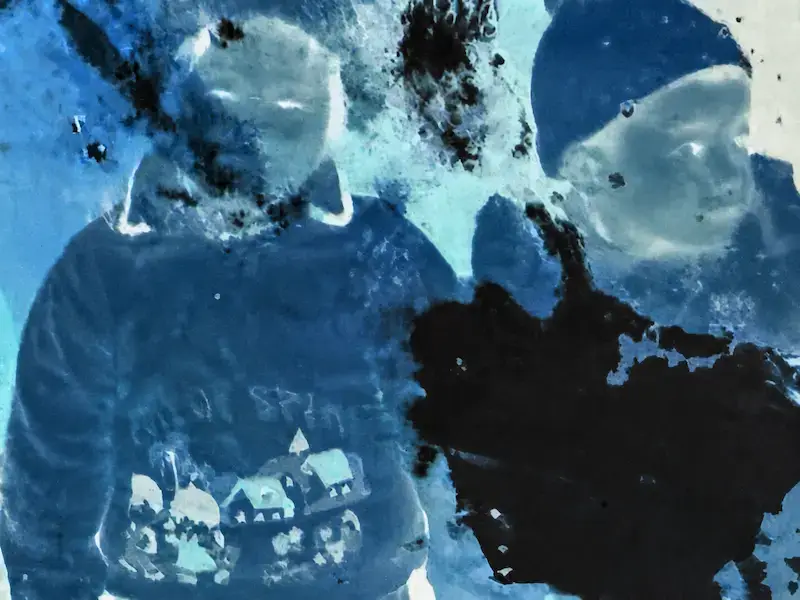 पहले
पहले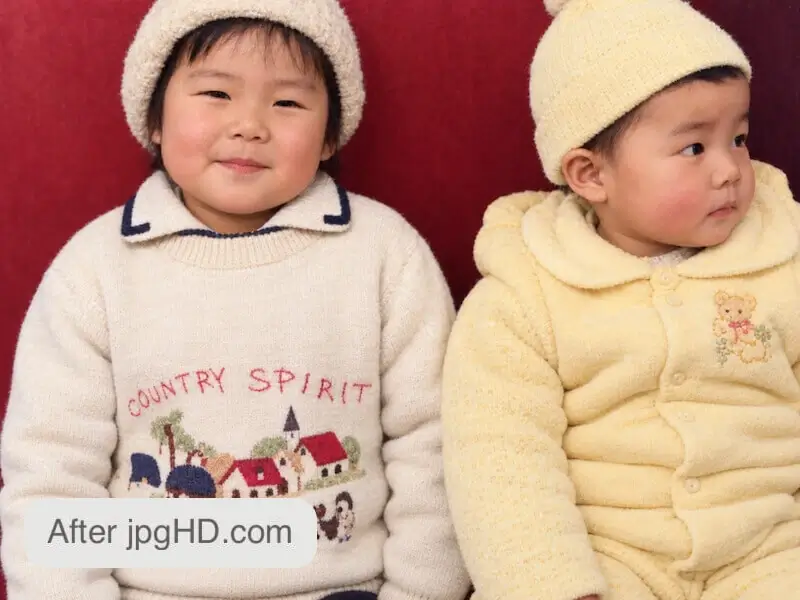 बाद
बादनेगेटिव को पॉज़िटिव में बदलना केवल रंग उलटना नहीं है
नेगेटिव में दृश्य के उजले हिस्से गहरे और गहरे हिस्से उजले दर्ज होते हैं। रंगीन नेगेटिव में अक्सर नारंगी रंग की मास्क परत होती है; डिजिटल रूप में बदली गई या उलटे रंगों वाली अन्य तस्वीरें नीली या नीलहरित दिख सकती हैं। पॉज़िटिव में बदलने से उजले और गहरे हिस्सों का संबंध सामान्य होता है, जबकि रंग सुधारने से अनचाही रंगत और असमान रूप से फीके पड़े रंगों को ठीक किया जाता है।
ऊपर के उदाहरण में दो बच्चों का क्षतिग्रस्त, नीली रंगत वाला नेगेटिव और बहाल किया गया पॉज़िटिव साथ दिखाए गए हैं। रूपांतरण से दृश्य समझ में आने लगता है; बहाली से दिखाई देने वाली ख़राबियाँ और चेहरे के ब्योरे भी सुधरते हैं। नतीजे स्रोत पर निर्भर करते हैं। बहुत ज़्यादा क्षतिग्रस्त हिस्सों को मूल जानकारी से वापस पाने के बजाय अनुमान से दोबारा बनाया जा सकता है।
काम के लिए उपयुक्त डिजिटल स्कैन तैयार करें
- पहले फ़िल्म को डिजिटल रूप दें। फ़िल्म स्कैनर इस्तेमाल करें या फ़्रेम के पीछे से एकसमान रोशनी देकर और ठीक से फ़ोकस करके उसकी तस्वीर लें। मेज़ पर रखी फ़िल्म की फ़ोन से ली गई तस्वीर में आम तौर पर वे ब्योरे नहीं आते जो फ़िल्म के आर-पार रोशनी जाने पर दिखाई देते हैं। jpgHD डिजिटल तस्वीर पर काम करता है, भौतिक फ़िल्म पर नहीं।
- एक साफ़ फ़्रेम का इस्तेमाल करें। दृश्य के किसी हिस्से को काटे बिना स्कैनर का इंटरफ़ेस, फ़िल्म के किनारे और आस-पास के फ़्रेम हटा दें। चमक के प्रतिबिंब, उजले हिस्सों में ब्योरा खोने और बहुत ज़्यादा संपीड़न से बचें। बिना संपादन वाला मूल स्कैन भी सुरक्षित रखें।
- जाँचें कि स्कैन नेगेटिव है या पॉज़िटिव। अगर स्कैनिंग सॉफ़्टवेयर पहले ही सामान्य पॉज़िटिव बना चुका है, तो बहाली के लिए वही अपलोड करें; उसके रंग फिर से न उलटें। जिस नेगेटिव को अभी पॉज़िटिव में नहीं बदला गया है, उसके नेगेटिव स्कैन को स्रोत के रूप में इस्तेमाल करें।
jpgHD में तस्वीर को बदलें और बहाल करें
- अपना स्कैन अपलोड करें। jpgHD का मुख्य पृष्ठ खोलें और डिजिटल नेगेटिव तस्वीर चुनें। मूल स्कैन अलग से रखें ताकि बाद में तुलना कर सकें।
- अल्ट्रा बहाली चुनें। रूपांतरण और सुधार में मदद के लिए अल्ट्रा बहाली फ़ोटो मोड चुनें, फिर प्रक्रिया शुरू करें। नेगेटिव को बदलने के लिए कोई अलग स्विच नहीं है जिसे चालू करना हो।
- पॉज़िटिव की जाँच करें। देखें कि उजले और गहरे हिस्से स्वाभाविक लग रहे हैं या नहीं। फिर पूरे आकार में त्वचा के रंग, कपड़ों, पृष्ठभूमि के रंगों, चेहरों और क्षतिग्रस्त हिस्सों को ध्यान से देखें। उपलब्ध हो तो रंगों की तुलना के लिए पहले से मौजूद छपी तस्वीर या किसी दूसरे स्कैन का इस्तेमाल करें।
- सहेजें और तुलना करें। नतीजा डाउनलोड करें और उसे मूल नेगेटिव स्कैन के साथ रखें। अगर कोई चेहरा या रंग ग़लत लगे, तो एआई के बनाए उसी नतीजे को बार-बार निखारने के बजाय बेहतर स्कैन आज़माएँ।
नतीजे की सीमाएँ समझकर यादें सँजोएँ
सिर्फ़ रंग उलटने से न तो खरोंचें हटती हैं, न फीके पड़े रंगों का संतुलन वापस आता है। एआई से बहाली तस्वीर को अधिक स्पष्ट बना सकती है, लेकिन चेहरे की गायब विशेषताएँ, बारीक लिखावट और बड़े क्षतिग्रस्त हिस्से आस-पास की जानकारी के आधार पर अनुमान से बनाए जा सकते हैं। छापने या साझा करने से पहले इन हिस्सों की जाँच हमेशा करें।
श्वेत-श्याम नेगेटिव को धूसर रंगों के पॉज़िटिव में बदला जा सकता है। इसमें जोड़ा गया कोई भी रंग एक अनुमानित व्याख्या है, मूल रंगों का प्रमाण नहीं। पारिवारिक संग्रह के लिए फ़िल्म, बिना संपादन वाला डिजिटल स्कैन और संपादित पॉज़िटिव अलग-अलग सुरक्षित रखें।
संबंधित लेख
- AI से पुरानी फ़ोटो पुनर्स्थापित करने का तरीका
jpgHD से फीकी, मुलायम और श्वेत-श्याम पुरानी फ़ोटो को मूल चरित्र बचाते हुए बेहतर करना सीखें।
- खरोंच और क्षतिग्रस्त फ़ोटो को ठीक करने का तरीका
jpgHD में AI मरम्मत के लिए खरोंच, मोड़ और क्षति वाली फ़ोटो तैयार करने की व्यावहारिक गाइड।
अक्सर पूछे जाने वाले प्रश्न
क्या मैं नेगेटिव सीधे अपलोड कर सकता हूँ?
हाँ, आप डिजिटल रूप में बदला गया नेगेटिव अपलोड कर सकते हैं। अल्ट्रा बहाली मोड उसके रूपांतरण और सुधार में मदद कर सकता है। पहले फ़िल्म को पीछे से उपयुक्त रोशनी देकर स्कैन करें या उसकी तस्वीर लें; यह सेवा भौतिक फ़िल्म को स्कैन नहीं करती।
बदलने के बाद भी मेरा नेगेटिव नारंगी या नीला क्यों दिखता है?
सिर्फ़ चमक उलटने पर फ़िल्म की मास्क परत, रंग फीके पड़ने या स्कैन की रोशनी से आई अनचाही रंगत का असर बच सकता है। एकसमान रोशनी वाले स्कैन से शुरुआत करें और प्रक्रिया के बाद रंग संतुलन जाँचें। मूल रंगों का हमेशा ठीक-ठीक पता नहीं लगाया जा सकता।
क्या एआई हर खरोंच या गायब ब्योरे को ठीक कर सकता है?
नहीं। दिखाई देने वाली कुछ ख़राबियाँ सुधारी जा सकती हैं, लेकिन जिन हिस्सों में उपयोगी जानकारी नहीं बची है, उन्हें संदर्भ के आधार पर दोबारा बनाया जाता है। मूल प्रति रखें और चेहरों तथा दूसरे महत्वपूर्ण ब्योरे की जाँच करें।
अगर मेरे स्कैनर ने पहले ही पॉज़िटिव बना दिया है तो?
रंग फिर से उलटे बिना उस पॉज़िटिव को बहाली के लिए अपलोड करें। मूल स्कैन सहेजें और बहाल की गई तस्वीर की तुलना स्कैनर से मिली तस्वीर से करें।