jpgHD Blog
Tukar dan pulihkan negatif filem dengan AI
Negatif filem membalikkan bahagian cerah dan gelap, dan imbasan lama juga mungkin menunjukkan biasan warna yang ketara, calar atau tompok kotoran. jpgHD boleh membantu menukar negatif yang telah didigitalkan kepada foto positif yang boleh dilihat dengan jelas serta memperbaik bahagian yang rosak. Mulakan dengan imbasan yang jelas dan bandingkan hasilnya dengan sumber asal, bukannya menganggap pembinaan semula oleh AI sebagai rekod sejarah yang tepat sepenuhnya.
Gunakan hanya imej yang anda miliki atau diberi kebenaran untuk mengedit.
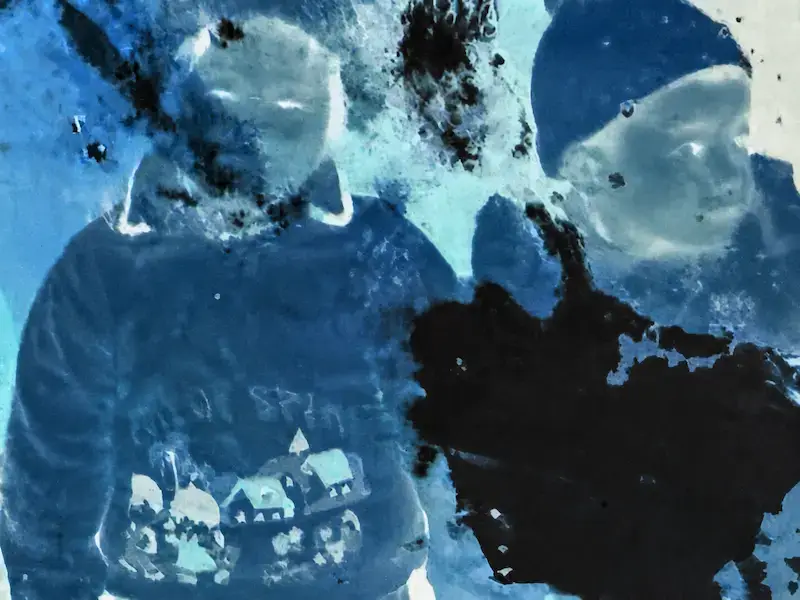 Sebelum
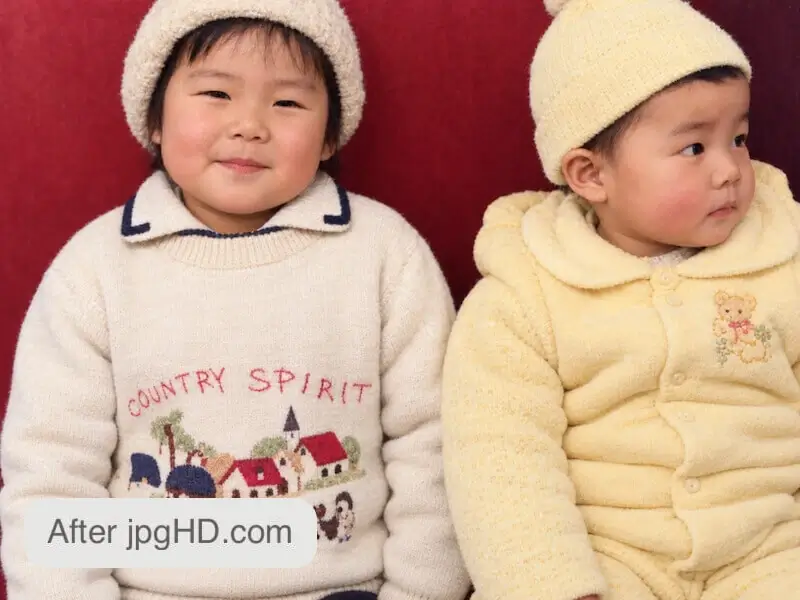 Selepas
Penukaran negatif bukan sekadar menyongsangkan warna
Negatif merekodkan bahagian cerah sesuatu pemandangan sebagai kawasan gelap dan bahagian gelap sebagai kawasan cerah. Negatif warna selalunya mempunyai lapisan topeng berwarna jingga; imej lain yang telah didigitalkan atau disongsangkan warnanya mungkin kelihatan biru atau sian. Penukaran kepada positif mengembalikan hubungan tona yang normal, manakala pembetulan warna menangani biasan warna dan kelunturan yang tidak sekata.
Contoh di atas memaparkan negatif dua orang kanak-kanak yang rosak dan bertona biru bersebelahan dengan foto positif yang telah dipulihkan. Penukaran menjadikan pemandangan mudah dikenal pasti; pemulihan turut memperbaik kerosakan yang kelihatan dan butiran potret. Hasil bergantung pada sumber, dan kawasan yang rosak teruk mungkin dibina semula, bukannya dipulihkan daripada maklumat asal.
Sediakan imbasan digital yang sesuai
- Digitalkan filem terlebih dahulu. Gunakan pengimbas filem atau ambil gambar bingkai dengan pencahayaan latar yang sekata dan fokus yang tajam. Gambar filem yang diletakkan di atas meja dan diambil dengan telefon biasanya tidak menangkap butiran yang kelihatan apabila cahaya menembusi filem. jpgHD memproses imej digital, bukan filem fizikal.
- Gunakan satu bingkai yang jelas. Pangkas paparan antara muka pengimbas, tepi filem dan bingkai bersebelahan tanpa memotong bahagian pemandangan. Elakkan silau, kawasan cerah yang kehilangan butiran dan pemampatan berlebihan, serta simpan imbasan induk yang belum disunting.
- Semak sama ada imbasan ialah negatif atau positif. Jika perisian pengimbas sudah menghasilkan foto positif yang normal, muat naik versi itu untuk pemulihan; jangan songsangkannya lagi. Untuk negatif yang belum ditukar, gunakan imbasan negatif sebagai sumber.
Tukar dan pulihkan imej dalam jpgHD
- Muat naik imbasan anda. Buka halaman utama jpgHD dan pilih imej negatif digital. Simpan imbasan asal secara berasingan supaya anda boleh membuat perbandingan kemudian.
- Pilih Restorasi Ultra. Pilih mod foto Restorasi Ultra untuk membantu penukaran dan pembaikan, kemudian mulakan pemprosesan. Tiada suis berasingan untuk penukaran negatif yang perlu dihidupkan.
- Semak foto positif. Pastikan kawasan cerah dan gelap kelihatan semula jadi, kemudian periksa tona kulit, pakaian, warna latar, wajah dan kawasan rosak pada saiz penuh. Gunakan foto bercetak yang sedia ada atau imbasan lain sebagai rujukan warna jika tersedia.
- Simpan dan bandingkan. Muat turun hasilnya dan simpan bersama imbasan negatif asal. Jika wajah atau warna kelihatan tidak betul, cuba imbasan yang lebih baik daripada berulang kali mempertingkat hasil janaan yang sama.
Pelihara kenangan tanpa melebih-lebihkan hasilnya
Penyongsangan warna sahaja tidak menghilangkan calar atau memulihkan keseimbangan warna yang telah luntur. Pemulihan AI boleh menjadikan imej lebih jelas, tetapi ciri wajah yang hilang, tulisan halus dan kawasan kerosakan yang luas mungkin dianggarkan berdasarkan konteks. Sentiasa periksa bahagian ini sebelum mencetak atau berkongsi.
Negatif hitam putih boleh ditukar menjadi foto positif skala kelabu. Sebarang warna yang ditambah ialah tafsiran, bukan bukti warna asal. Untuk arkib keluarga, simpan filem, imbasan digital yang belum disunting dan foto positif yang telah disunting sebagai versi berasingan.
Artikel berkaitan
- Cara memulihkan foto lama dengan AI
Pelajari cara memperbaik foto lama yang pudar, lembut atau monokrom dengan jpgHD sambil mengekalkan cirinya.
- Cara membaiki foto tercalar dan rosak
Panduan praktikal menyediakan foto dengan calar, lipatan dan kerosakan untuk pembaikan AI dalam jpgHD.
Soalan lazim
Bolehkah saya memuat naik negatif secara terus?
Ya, anda boleh memuat naik negatif yang telah didigitalkan dan menggunakan Restorasi Ultra untuk membantu penukaran serta pembaikan. Imbas atau ambil gambar filem dengan pencahayaan latar yang sesuai terlebih dahulu; perkhidmatan ini tidak mengimbas filem fizikal.
Mengapakah negatif yang telah ditukar masih kelihatan jingga atau biru?
Menyongsangkan kecerahan sahaja mungkin masih meninggalkan kesan topeng filem, kelunturan atau biasan warna daripada cahaya pengimbasan. Mulakan dengan imbasan yang diterangi secara sekata dan semak keseimbangan warna selepas pemprosesan. Warna asal tidak semestinya dapat ditentukan dengan tepat.
Bolehkah AI membaiki setiap calar atau butiran yang hilang?
Tidak. Sesetengah kerosakan yang kelihatan boleh diperbaik, tetapi kawasan tanpa maklumat yang boleh digunakan akan dibina semula berdasarkan konteks. Simpan sumber asal dan sahkan wajah serta butiran penting yang lain.
Bagaimana jika pengimbas saya sudah menghasilkan foto positif?
Muat naik foto positif itu untuk pemulihan tanpa menyongsangkannya lagi. Simpan imbasan asal dan bandingkan versi yang dipulihkan dengan hasil pengimbas.