jpgHD Blog
Convertissez et restaurez vos négatifs photo avec l’IA
Sur un négatif argentique, les zones claires et sombres sont inversées. Les numérisations de pellicules anciennes peuvent aussi présenter une forte dominante colorée, des rayures ou des taches. jpgHD peut vous aider à transformer un négatif numérisé en une image positive lisible et à améliorer les zones abîmées. Partez d’une numérisation nette et comparez le résultat à l’original, sans considérer la reconstruction par l’IA comme un témoignage historique parfaitement fidèle.
Utilisez uniquement des images que vous possédez ou que vous êtes autorisé à modifier.
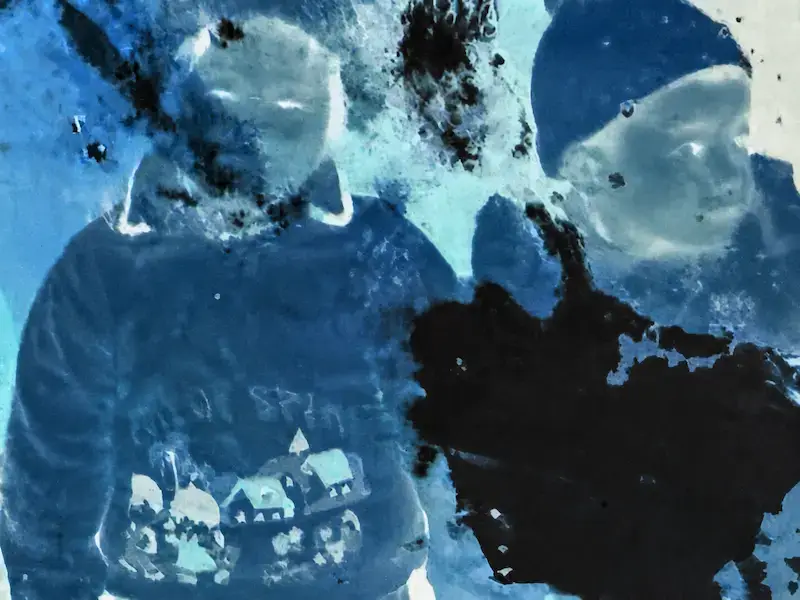 Avant
Avant Après
AprèsConvertir un négatif ne se limite pas à une simple inversion
Un négatif enregistre les parties lumineuses d’une scène sous forme de zones sombres, et les parties sombres sous forme de zones claires. Les négatifs couleur comportent souvent un masque orange ; d’autres images numérisées ou inversées peuvent paraître bleues ou cyan. La conversion en positif rétablit un rapport normal entre les tons, tandis que la correction colorimétrique traite la dominante et la décoloration inégale.
L’exemple ci-dessus présente un négatif abîmé à dominante bleue montrant deux enfants, à côté du positif restauré. La conversion rend la scène lisible ; la restauration atténue aussi les dommages visibles et améliore les détails des portraits. Le résultat dépend de l’image source, et les zones très abîmées peuvent être reconstruites plutôt que récupérées à partir d’informations encore présentes.
Préparez une numérisation exploitable
- Numérisez d’abord la pellicule. Utilisez un scanner de films ou photographiez la vue avec un rétroéclairage uniforme et une mise au point précise. Une photo au téléphone d’une pellicule posée sur une table ne restitue généralement pas les détails révélés par la lumière qui la traverse. jpgHD traite l’image numérique, pas la pellicule physique.
- Travaillez à partir d’une seule vue bien nette. Recadrez pour retirer l’interface du scanner, les bords de la pellicule et les vues voisines sans rogner la scène. Évitez les reflets, les hautes lumières écrêtées et une compression excessive, et conservez une copie maîtresse non modifiée de la numérisation.
- Vérifiez si la numérisation est en négatif ou en positif. Si le logiciel du scanner a déjà produit un positif normal, importez cette version pour la restaurer ; ne l’inversez pas à nouveau. Pour un négatif non encore converti, utilisez la numérisation du négatif comme source.
Convertissez et restaurez l’image avec jpgHD
- Importez votre numérisation. Ouvrez la page d’accueil de jpgHD et sélectionnez l’image numérique du négatif. Conservez la numérisation d’origine à part pour pouvoir la comparer au résultat par la suite.
- Choisissez « Restauration Ultra ». Sélectionnez le mode de restauration photo « Restauration Ultra », qui peut faciliter la conversion et la réparation, puis lancez le traitement. Il n’y a pas d’option distincte à activer pour convertir les négatifs.
- Examinez le positif. Vérifiez que les zones claires et sombres paraissent naturelles, puis examinez à taille réelle les teintes de peau, les vêtements, les couleurs de l’arrière-plan, les visages et les zones abîmées. Si vous disposez d’un tirage ou d’une autre numérisation, utilisez-le comme référence pour les couleurs.
- Enregistrez et comparez. Téléchargez le résultat et conservez-le avec la numérisation originale du négatif. Si un visage ou une couleur semble incorrect, essayez une meilleure numérisation plutôt que d’améliorer à répétition la même image déjà générée.
Préservez le souvenir sans surestimer le résultat
Une simple inversion des couleurs ne supprime pas les rayures et ne rétablit pas l’équilibre colorimétrique d’une image décolorée. La restauration par l’IA peut rendre l’image plus lisible, mais les traits de visage manquants, les petits caractères et les grandes zones abîmées peuvent être déduits du contexte. Examinez toujours ces parties avant d’imprimer ou de partager l’image.
Un négatif noir et blanc peut devenir un positif en niveaux de gris. Toute couleur ajoutée est une interprétation, pas une preuve des couleurs d’origine. Pour vos archives familiales, conservez la pellicule, la numérisation non modifiée et le positif retouché comme trois versions distinctes.
Articles connexes
- Restaurer des photos anciennes avec l’IA
Apprenez à améliorer des photos anciennes délavées, douces ou monochromes avec jpgHD en préservant leur caractère.
- Réparer des photos rayées et abîmées
Guide pratique pour préparer des photos rayées, pliées ou endommagées à la réparation par IA avec jpgHD.
Questions fréquentes
Puis-je importer directement un négatif ?
Oui, vous pouvez importer un négatif numérisé. Le mode « Restauration Ultra » peut vous aider à le convertir et à réparer les dommages. Numérisez ou photographiez d’abord la pellicule avec un rétroéclairage adapté ; le service ne numérise pas les pellicules physiques.
Pourquoi mon négatif converti est-il encore orange ou bleu ?
Inverser uniquement la luminosité peut laisser subsister la dominante du masque de la pellicule, la décoloration ou une dominante due à l’éclairage de numérisation. Partez d’une numérisation éclairée uniformément et vérifiez l’équilibre des couleurs après le traitement. Il n’est pas toujours possible de déterminer précisément les couleurs d’origine.
L’IA peut-elle réparer toutes les rayures et restituer tous les détails manquants ?
Non. Certains dommages visibles peuvent être atténués, mais les zones dépourvues d’informations exploitables sont reconstruites à partir du contexte. Conservez l’original et vérifiez les visages ainsi que les autres détails importants.
Que faire si mon scanner a déjà créé un positif ?
Importez le positif pour le restaurer sans l’inverser à nouveau. Enregistrez la numérisation originale et comparez la version restaurée à l’image produite par le scanner.