jpgHD Блог
Преобразуйте и восстановите плёночные негативы с помощью ИИ
На плёночном негативе светлые и тёмные участки меняются местами, а на сканах старой плёнки также могут быть заметны сильный цветовой оттенок, царапины или пятна. jpgHD помогает превратить оцифрованный негатив в привычное позитивное изображение и улучшить повреждённые участки. Начните с чёткого скана и сравнивайте результат с оригиналом: реконструкцию с помощью ИИ не следует считать точным историческим свидетельством.
Используйте только изображения, которыми вы владеете или которые разрешено редактировать.
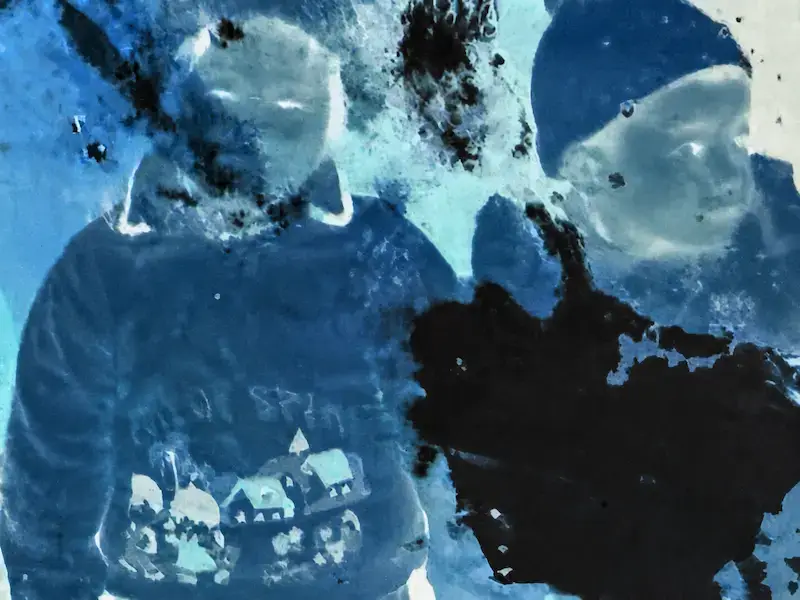 До
До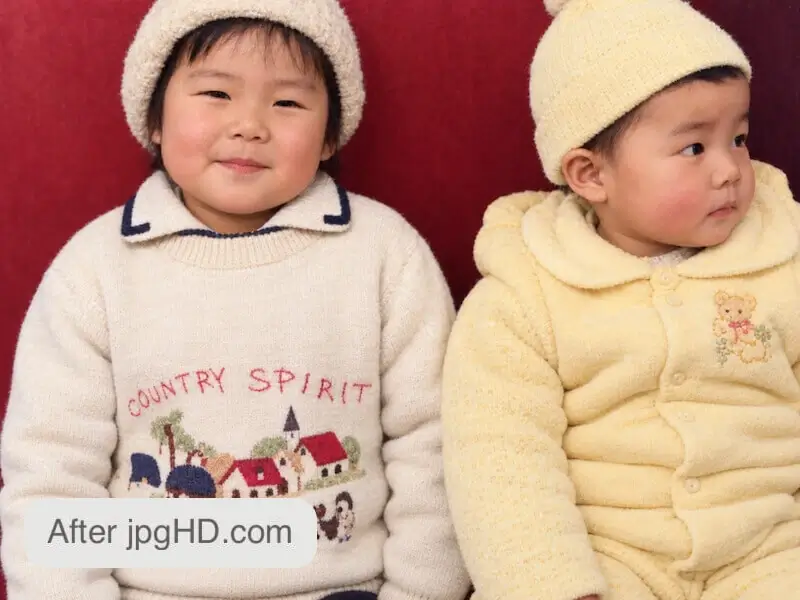 После
ПослеПреобразование негатива — это не просто инверсия
На негативе светлые части сцены выглядят тёмными, а тёмные — светлыми. У цветных негативов часто бывает оранжевая маска; другие оцифрованные или инвертированные изображения могут выглядеть синими или голубовато-зелёными. Преобразование в позитив возвращает привычное соотношение светлых и тёмных тонов, а цветокоррекция устраняет посторонний оттенок и неравномерное выцветание.
В примере выше показаны повреждённый негатив с синим оттенком, на котором сняты двое детей, и восстановленный позитив. Преобразование позволяет увидеть сцену в привычном виде, а реставрация дополнительно уменьшает видимые повреждения и улучшает детали портретов. Результат зависит от исходного изображения: сильно повреждённые участки могут быть реконструированы, а не восстановлены по сохранившимся данным.
Подготовьте качественный цифровой скан
- Сначала оцифруйте плёнку. Используйте плёночный сканер или сфотографируйте кадр с равномерной подсветкой сзади и точной фокусировкой. Снимок плёнки, лежащей на столе, сделанный телефоном, обычно не передаёт детали, видимые на просвет. jpgHD обрабатывает цифровое изображение, а не саму плёнку.
- Работайте с одним чётким кадром. Обрежьте интерфейс сканера, края плёнки и соседние кадры, не затрагивая само изображение. Избегайте бликов, потери деталей в светлых участках и сильного сжатия. Сохраните нетронутую исходную копию скана.
- Проверьте, негатив это или позитив. Если программа сканирования уже создала обычный позитив, загрузите его для реставрации и не инвертируйте повторно. Если негатив ещё не преобразован, используйте исходный скан негатива.
Преобразуйте и восстановите изображение в jpgHD
- Загрузите скан. Откройте главную страницу jpgHD и выберите цифровое изображение негатива. Сохраните исходный скан отдельно, чтобы позже сравнить его с результатом.
- Выберите режим «Ультрареставрация». Выберите режим реставрации фотографий «Ультрареставрация», который может помочь преобразовать изображение и уменьшить повреждения, и запустите обработку. Отдельного переключателя для преобразования негативов нет.
- Проверьте позитив. Убедитесь, что светлые и тёмные участки выглядят естественно, затем просмотрите в полном размере оттенки кожи, одежду, цвета фона, лица и повреждённые области. Если есть отпечаток или другой скан, используйте его как ориентир для проверки цветов.
- Сохраните и сравните. Скачайте результат и храните его вместе с исходным сканом негатива. Если лицо или цвет выглядят неверно, попробуйте получить более качественный скан вместо того, чтобы многократно улучшать уже сгенерированное изображение.
Сохраняйте воспоминания, не переоценивая результат
Простая инверсия цветов не убирает царапины и не восстанавливает цветовой баланс выцветшего снимка. Реставрация с помощью ИИ может сделать изображение более разборчивым, но недостающие черты лица, мелкие надписи и крупные повреждённые области могут быть воссозданы по контексту. Всегда проверяйте эти участки перед печатью или публикацией.
Чёрно-белый негатив можно преобразовать в позитив в оттенках серого. Любые добавленные цвета — это интерпретация, а не подтверждение исходных цветов. Для семейного архива храните плёнку, нетронутый цифровой скан и отредактированный позитив как отдельные версии.
Похожие статьи
- Как восстановить старые фотографии с помощью ИИ
Узнайте, как улучшить выцветшие, мягкие и чёрно-белые снимки в jpgHD, сохранив характер оригинала.
- Как восстановить поцарапанные и повреждённые фотографии
Практическое руководство по подготовке фотографий с царапинами, заломами и повреждениями к ремонту в jpgHD.
Часто задаваемые вопросы
Можно ли загрузить негатив напрямую?
Да, вы можете загрузить оцифрованный негатив. Режим «Ультрареставрация» может помочь преобразовать изображение и уменьшить повреждения. Сначала отсканируйте или сфотографируйте плёнку с подходящей подсветкой сзади: сервис не сканирует физическую плёнку.
Почему после преобразования негатив всё ещё выглядит оранжевым или синим?
Одна лишь инверсия яркости может оставить оттенок маски плёнки, выцветание или цветовой оттенок от освещения при сканировании. Используйте скан с равномерным освещением и проверьте цветовой баланс после обработки. Исходные цвета не всегда удаётся определить точно.
Может ли ИИ убрать любую царапину и восстановить все утраченные детали?
Нет. Некоторые видимые повреждения можно уменьшить, но участки, где не осталось пригодной информации, реконструируются по контексту. Сохраняйте оригинал и проверяйте лица и другие значимые детали.
Что делать, если сканер уже создал позитив?
Загрузите позитив для реставрации, не инвертируя его повторно. Сохраните исходный скан и сравните восстановленную версию с результатом сканирования.