jpgHD ブログ
AIで古い写真を修復する方法
古いプリントは色あせ、低解像度、露出のむらがあることがあります。慎重なAI修復で人物や場面を見やすくできます。
所有または編集する権利のある画像だけを使用してください。
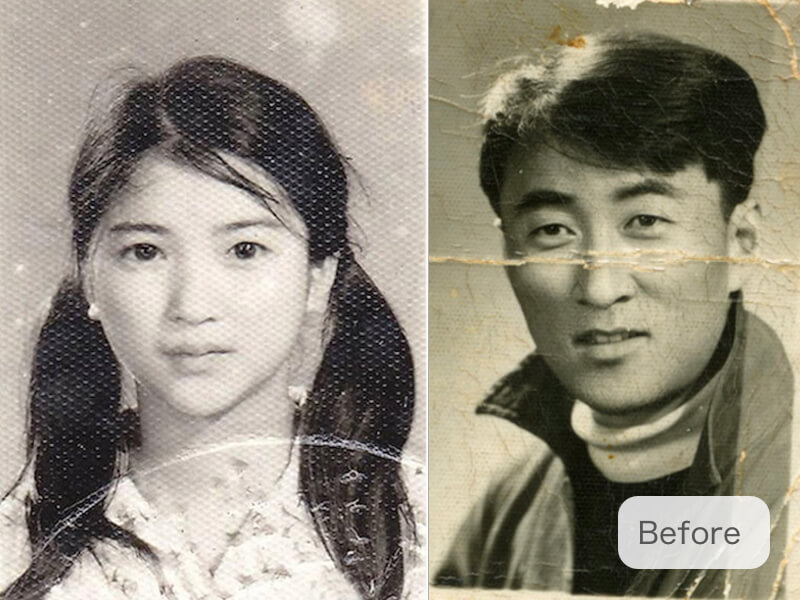 加工前
加工前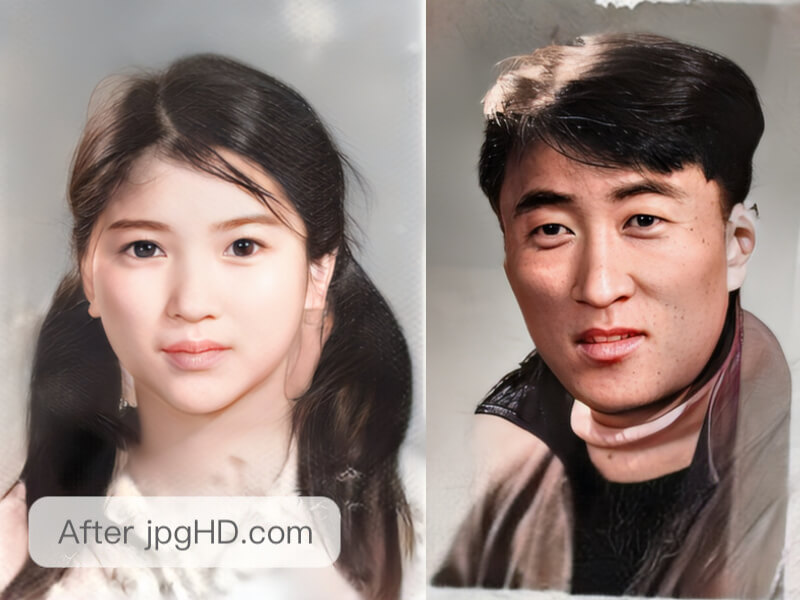 加工後
加工後この手順が役立つ理由
古いプリントは色あせ、低解像度、露出のむらがあることがあります。慎重なAI修復で人物や場面を見やすくできます。
できるだけ均一にスキャンし、元のスキャンを保存してから、顔、服、背景の細部を確認してください。
jpgHDの実用的な手順
- 最適な元画像を用意する 編集する権利のある、できるだけ鮮明な元画像を選び、アップロード前にコピーを保存します
- アップロードして処理する jpgHDに画像をアップロードし、目的に合う補正を選んで結果を待ちます
- 重要な細部を確認する 使用するサイズで元画像と比較し、輪郭、顔、文字、繰り返し模様を確認します
- 必要なら調整する 不自然な部分があれば強度を上げ続けず、より良い元画像や穏やかな方法を試します
- 両方のバージョンを保存する 改善画像をダウンロードし、比較できるよう元画像も残します
自然な結果にするコツ
- 均一な光でスキャンする 反射や影を避けて取り込むと、照明の問題とプリント自体の傷みを混同せずに済みます。
- 時代感を残す 顔や衣服、背景を確認し、読みやすさを取り戻しつつ写真の雰囲気を消しすぎないように仕上げます。
- 破れは慎重に扱う 折れや破れが固有の情報を覆っている場合は、スキャンデータをそのまま保管し、仕上がりは再構成として扱います。
関連記事
- 傷や破損のある写真を修復する方法
傷、折れ、欠損のある写真をjpgHDでAI修復するための準備と確認方法を紹介します。
- AIでネガフィルムをポジ変換・修復
jpgHDでデジタル化したネガフィルムをポジ画像に変換。スキャン画像の準備から、目に見える傷の修復、色の確認、原版の保存までを解説します。
よくある質問
古い写真の失われた部分も戻せますか?
いいえ。jpgHDは残っている情報を改善し、周囲から一部を再構成しますが、取り込んだプリントに存在しない部分までは分かりません。
古いプリントはどう取り込みますか?
できるだけ高い品質で取り込み、照明を均一にしてください。きれいで圧縮の少ないデータほど、修復処理に使える情報が増えます。
人物写真の修復結果はどう確認しますか?
使う予定のサイズで全体を見たあと、顔立ちや手を等倍で確認します。再構成の影響が最も出やすい部分です。
家族写真を公開してもよいですか?
権利と公開の適否は利用者の責任です。使用が許可されている画像か、仕上がりが公開先にふさわしいかを確認してください。